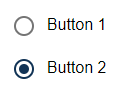
Mit <RadioButton>-Controls können Sie Radio-Buttons erzeugen. Benutzer können eine Auswahl aus mehreren vordefinierten Optionen treffen, bei der immer nur eine Option aktiv sein kann. Sie eignen sich insbesondere für Entscheidungen, bei denen sich die Auswahlmöglichkeiten gegenseitig ausschließen, wie etwa die Auswahl einer Zahlungsart oder eines Prioritätslevels.
Hinweise zur Verwendung
Ein <RadioButton>-Control wird mit dem Element <RadioButton> erzeugt.
<RadioButton>
...
</RadioButton>
<RadioButton>-Controls können in allen verfügbaren Layouttypen verwendet werden. Weitere Informationen finden Sie unter Layouts.
Attribute
Hinweis:
Es gibt eine Reihe von Standardattributen, die für alle Controls festgelegt werden können. Weitere Informationen zu den Standardattributen finden Sie unter Standardattribute.
Zusätzlich zu den Standardattributen können Sie die folgenden Attribute für <RadioButton>-Controls definieren:
|
Attribut |
Beschreibung |
|---|---|
|
|
Beschriftung des Radio-Buttons.
Mögliche Werte: Beliebige Zeichenkette |
|
|
Erforderlich Technischer Wert, der weiterverarbeitet werden soll.
Mögliche Werte: Beliebige Zeichenkette Hinweis: Es ist möglich, mit Klick auf einen Radio-Button weitere Radio-Buttons zu aktivieren. Dazu muss das Attribut |
|
|
Erforderlich Radio-Buttons mit gleichem
Mögliche Werte: Beliebige Zeichenkette Hinweis: Standardmäßig sind Radio-Buttons beim Aufrufen der Web App nicht ausgewählt. Damit ein Radio-Button bereits beim Aufrufen der Web App ausgewählt ist, müssen die Werte für |
Actions
Für <RadioButton>-Controls steht Ihnen folgende Action zur Verfügung. Weitere Informationen zu Actions finden Sie unter Actions.
<SelectAction>
Sie können die Action Select über das Element <SelectAction/> innerhalb von <RadioButton> einfügen. Die Action wird ausgelöst, sobald der Benutzer den Radio-Button auswählt.
Hinweis:
Sie müssen das Element <SelectAction> vor dem gewünschten Layouttyp (BoxLayout, FlowLayout, GridLayout, ResponsiveLayout, TabLayout) einfügen.
Die Aktion Auswählen wird über das Element <SelectAction/> innerhalb von <RadioButton> erzeugt und ausgelöst, sobald dieser ausgewählt wurde.
Beispiele
Beispiel 1
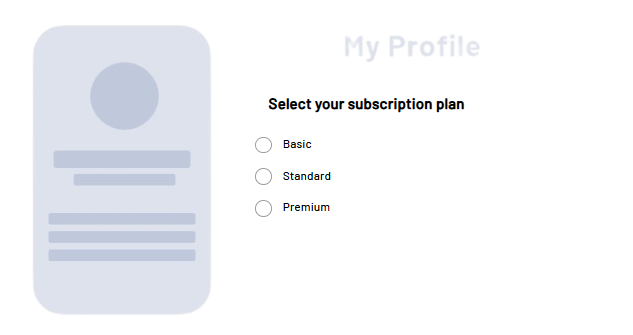
Beispiel 2
Output-Format des Prozesses
Der im Beispiel genannte Technical Process exampleProcess.wrf generiert folgenden Output:
<?xml version="1.0" encoding="UTF-8"?>
<Ok>
	<group>false</group>
</Ok>