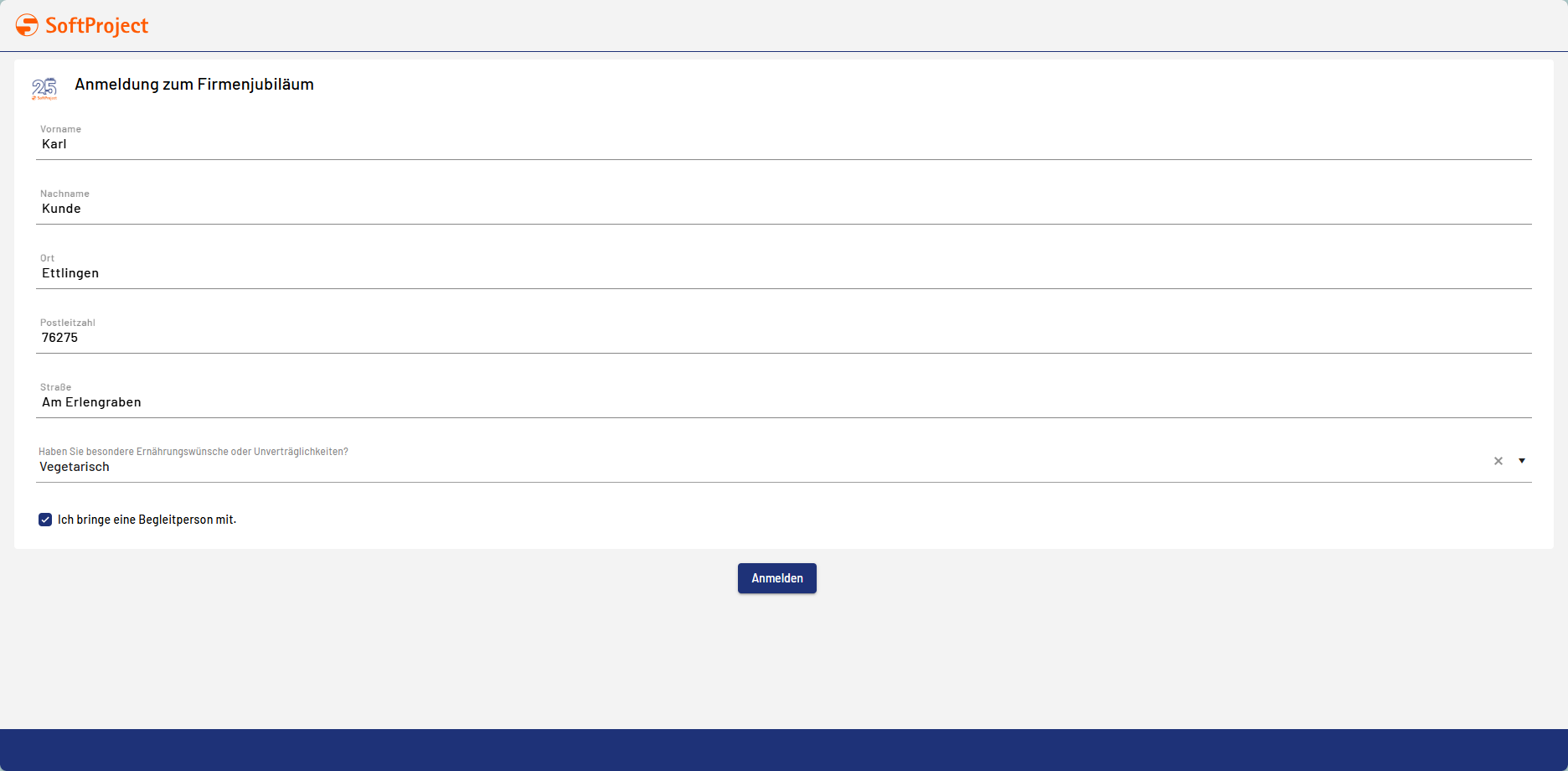
Eine Form Component eignet sich ideal, um einfache Formulare zu erstellen oder Daten ohne komplexe Formularkonfiguration auf einfachen Seiten darzustellen. Dazu werden Informationen aus einer .viewmodel-Datei in einem strukturierten Format abgebildet. Sie können das Formular im X4 Designer konfigurieren, oder Sie können das Formular im Forms Editor öffnen und dort bearbeiten. Die generierten Formulare lassen sich in eine Web App oder einen BPM-Prozess einbinden.
Hinweise zur Verwendung
Zulässige Layouts
In einer Form Component können Sie folgende Layouts einbinden:
-
Flow-Layout
-
Responsive-Layout
Zulässige Controls
In einer Form Component können Sie folgende Controls einbinden:
-
<Accordion> -
<Button>(beschränkt auf<CustomAction>) -
<Card> -
<Checkbox> -
<ComboBox > -
<CustomControl> -
<DateTimePicker> -
<FileLink> -
<FileUpload> -
<Header> -
<Label> -
<Link> -
<ListView> -
<PasswordBox> -
<RadioButtonGroup> -
<TextBox>
Form Component definieren
Eine Form Component wird innerhalb einer eigenen Definitionsdatei <FormName>.form deklariert. Diese wird im Projektordner Components angelegt.
So legen Sie eine neue Definitionsdatei an:
-
Wählen Sie den Ordner Components aus, und wählen Sie in der Symbolleiste

Alternativ lässt sich die Datei auch über das Kontextmenü New > Add <gewünschte Komponente> anlegen. -
Wählen Sie die gewünschte Definitionsdatei aus.
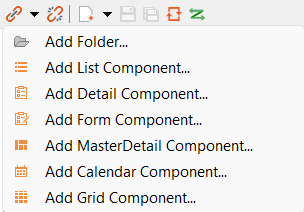
=> Das Dialogfenster File Creation Wizard wird geöffnet.
-
Geben Sie im Feld File name den Namen der Definitionsdatei ein.
-
Wählen Sie Finish aus.
Eine neue Definitionsdatei mit einer vordefinierten Struktur wird angelegt.
Die Form Component wird über das Element <FormComponent> erzeugt und kann außer mit den Standardattributen für Components mit folgenden Attributen deklariert werden.
|
Attribut |
Beschreibung |
|---|---|
|
|
Definiert eine Farbe für den Vordergrund (Texte usw.). Mögliche Werte:
|
|
|
Definiert die Farbe des Icons der Component.
Hinweis: Diese Einstellung überschreibt die Standardfarbe des Farbschemas. Mögliche Werte:
Hinweis:
|
|
|
Pfad zu einer Grafikdatei oder Angabe eines Material Icons, das als Icon der Component verwendet wird. Hinweis:
Mögliche Werte:
Mit Strg+Leertaste erhalten Sie eine Übersicht der verfügbaren Icons. Eine weitere Übersicht ist auch online verfügbar. Die Auswahl kann von den tatsächlich verfügbaren Material Icons abweichen. |
|
|
Erforderlich Pfad zur Mögliche Werte: Zeichenkette (URI) |
|
|
Pfad zu einer Die Mögliche Werte: Zeichenkette (URI) |
Beispiel
<?xml version="1.0" encoding="UTF-8"?>
<FormComponent xmlns="http://softproject.de/webapp/1.0 "
	viewmodel="TennisPlayer.viewmodel" process="Load.wrf">
	<FlowLayout>
		<Card icon="25_Jahre_SP.png"
			title="Anmeldung zum Firmenjubiläum">
			<FlowLayout>
				<TextBox value="#firstname" displayName="Vorname"></TextBox>
				<TextBox value="#lastname" displayName="Nachname"></TextBox>
				<TextBox value="#city" displayName="Ort"></TextBox>
				<TextBox value="#zipcode" displayName="Postleitzahl"></TextBox>
				<TextBox value="#street" displayName="Straße"></TextBox>
				<ComboBox value="#diet" displayName="Haben Sie besondere Ernährungswünsche oder Unverträglichkeiten?">
					<Option displayName="Vegetarisch" />
					<Option displayName="Vegan" />
					<Option displayName="Glutenfrei" />
					<Option displayName="Laktosefrei" />
				</ComboBox>
				<Checkbox horizontalAlign="left" checked="#secondperson"
					displayName="Ich bringe eine Begleitperson mit."></Checkbox>
			</FlowLayout>
		</Card>
		<Button>
			<CustomAction displayName="Anmelden"></CustomAction>
		</Button>
	</FlowLayout>
</FormComponent>
Output-Format des Prozesses
Der im Beispiel genannte Technical Process load.wrf generiert folgenden Output:
<Ok>
   <firstname>Karl</firstname>
   <lastname>Kunde</lastname>
   <city>Ettlingen</city>
   <zipcode>76275</zipcode>
   <street>Am Erlengraben</street>
   <diet>Vegetarisch</diet>
   <secondperson>true</secondperson>
</Ok>