
In diesem Schritt legen Sie einen sogenannten Buffer an, eine neue XML-Datei, die das Ergebnis der Konvertierung der CSV-Datei zwischenspeichert.
Buffer können in beliebigen Prozessen verwendet werde, um temporäre Daten für die Weiterverarbeitung zwischenzuspeichern. Für den hier beschriebenen Beispielprozess benötigen Sie den Buffer, um die aus der CSV-Datei erzeugte XML-Struktur so zu transformieren, dass Sie der gewünschten Datenstruktur in der Web App entspricht.
Vorheriger Schritt: Technical Process definieren: CSV Converter
Temporäre XML-Datei anlegen
-
Rechtsklicken Sie auf den Ordner Services > TemporaryFiles in der Sicht Projects.
-
Klicken Sie auf New > XML Document….
Das Dialogfenster File Creation Wizard wird geöffnet. -
Bei Bedarf können Sie den Namen des XML-Dokuments im Feld File name anpassen, z. B.
Buffer.xml. -
Klicken Sie auf Finish.
✅ Das Dokument wird im Ordner TemporaryFiles angelegt und öffnet sich automatisch im Editor. -
Wechseln Sie zurück zum Technical Process
ProcessWebApp.wrf.
Buffer einfügen
-
Ziehen Sie das Element
XMLvon der Sicht Palette neben das ElementCSV_Converterin den Editor. -
Wählen Sie den Wert
Writeim Feld Operation in den Properties des Elements, um ein XML-Dokument mit den Daten aus dem vorangegangenen Prozessschritt zu speichern. -
Klicken Sie auf die
Das Dialogfenster Choose XML Input wird geöffnet. -
Wählen Sie die zuvor angelegte XML-Datei
Buffer.xml. -
Klicken Sie auf OK.
-
Klicken Sie auf die rechte untere
CSV_Converter, halten Sie die Maustaste gedrückt und ziehen Sie eine Verbindung zum ElementBuffer.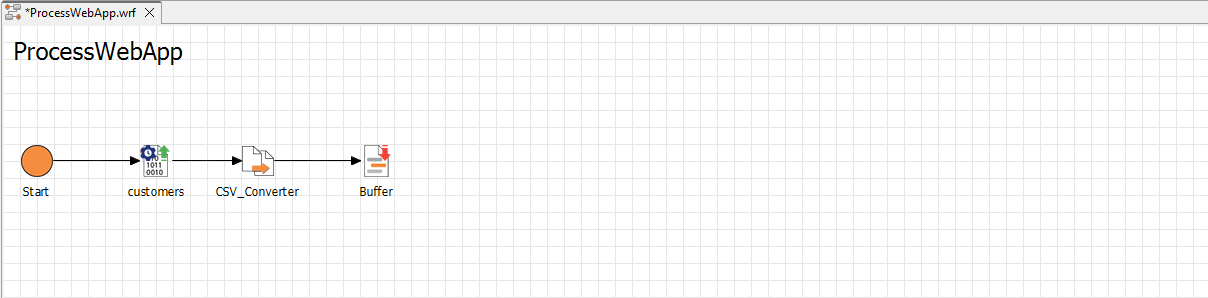
Buffer.xml befüllen
Um mit der Datei Buffer.xml im Prozess weiterarbeiten zu können, müssen Sie den Prozess einmal Debuggen und so die Daten aus der importierten CSV in die angelegte XML-Datei zu transportieren. Zum Debuggen fügen Sie vorübergehend einen Stop in den Prozess ein.
-
Ziehen Sie das Element
Stopvon der Sicht Palette neben das ElementBufferin den Editor. -
Klicken Sie auf die rechte untere
Buffer, halten Sie die Maustaste gedrückt und ziehen Sie eine Verbindung zum ElementStop. -
Klicken Sie auf das Element
Startim Editor. -
Klicken Sie auf die Schaltfläche
-
Klicken Sie auf die Schaltfläche
✅ Die DateiBuffer.xmlist mit den Daten aus der importierten Dateicustomers.csvbefüllt. -
Entfernen Sie das Element
Stopwieder aus dem Prozess, indem Sie mit der Maus auf das Element zeigen und auf die
Nächster Schritt: Technical Process definieren: Mapping