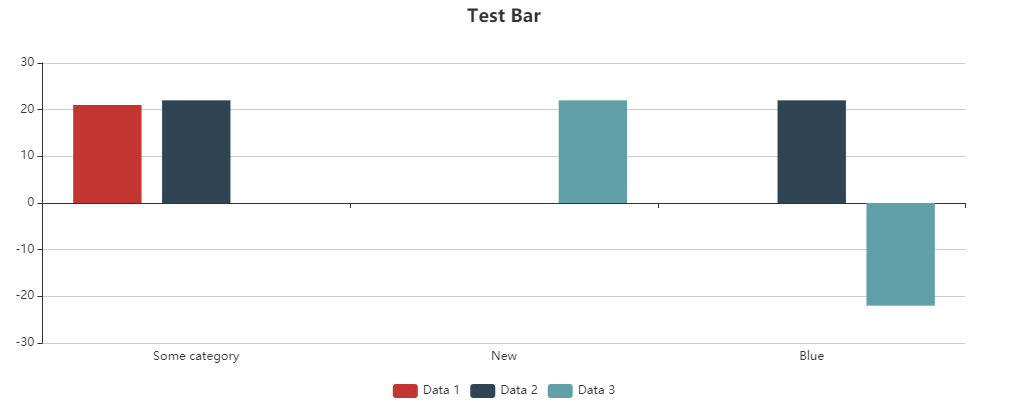
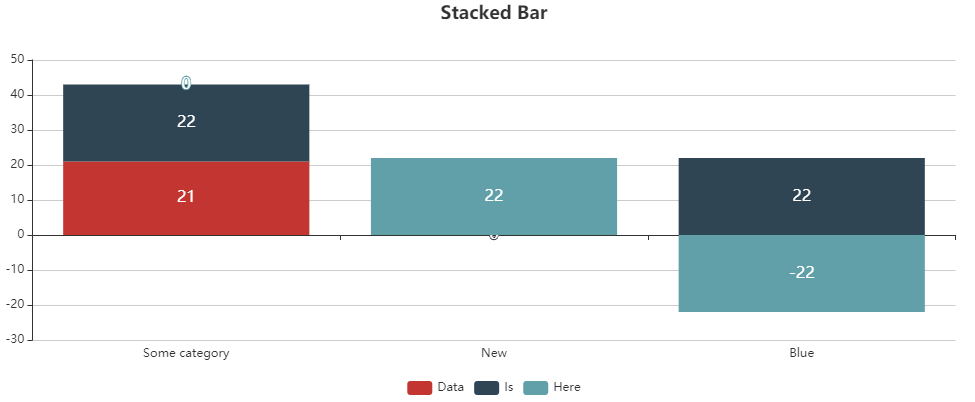
Mit einem Balkendiagramm können mehrere Variablen mit einem einzelnen Wert verglichen werden. Balkendiagramme sind hilfreich, um Kategorien zu vergleichen.
Hinweise zur Verwendung
Ein Balkendiagramm wird mit dem Element <Bar> innerhalb des Elements <Chart> erzeugt. Das Element kann nur im Layout einer Detail Component verwendet werden.
<Chart>
    <Bar/>
</Chart>
Das Element <Bar> kann folgende Elemente enthalten:
-
<Axis>: Definiert die Achsenbeschriftungen. -
<BarData>: Definiert, wie die Daten angezeigt werden sollen. Für jede Kategorie im Balkendiagramm muss ein<BarData>-Element definiert werden. -
<Tooltip>: Definiert, wie der Tooltip für die einzelnen Werte im Diagramm angezeigt werden soll.
Allgemeine Attribute
Folgende Attribute können Sie für alle Elemente eines Balkendiagramms definieren:
|
Attribut |
Beschreibung |
|---|---|
|
|
Legt die Schriftfamilie fest.
Mögliche Werte:
|
|
|
Legt die Schriftgröße fest. Mit diesem Attribut wird die Standardschriftgröße der Web App für dieses Control überschrieben. Mögliche Werte: Mögliche Werte:
|
|
|
Legt die Schriftstärke fest. Mit diesem Attribut wird die Standardstärke der Schriftzeichen für dieses Control überschrieben. Mögliche Werte:
|
|
|
Definiert eine Farbe für den Vordergrund (Texte usw.) des Controls. Hinweis:
Mögliche Werte:
Hinweis:
|
Element <Bar>
Enthält alle Elemente, die zum Balkendiagramm gehören. Gibt an, wie das Diagramm angezeigt werden soll.
Zusätzlich zu den allgemeinen Attributen können Sie folgende Attribute für das Element <Bar> definieren:
|
Attribut |
Beschreibung |
|---|---|
|
|
Gibt an, ob eine Legende angezeigt werden soll. Mögliche Werte:
|
|
|
Gibt an, ob der Wert in gestapelten Diagrammen innerhalb des Balkens angezeigt werden soll. Mögliche Werte:
|
|
|
Gibt an, ob das Balkendiagramm als gestapeltes Diagramm angezeigt werden soll.
Mögliche Werte:
|
|
|
Gibt an, wie Datenpunkte außerhalb des aktuellen Zoom-Bereichs im Balkendiagramm behandelt werden. Beeinflusst Achsenskalierung, Anzeige leerer Balken und das Entfernen von Punkten. Mögliche Werte:
|
|
|
Gibt an, wie Benutzer in der X-Achse des Balkendiagramms zoomen können. Mögliche Werte:
|
|
|
Gibt an, wie Datenpunkte außerhalb des aktuellen Zoom-Bereichs im Balkendiagramm behandelt werden. Beeinflusst Achsenskalierung, Anzeige leerer Balken und das Entfernen von Punkten. Mögliche Werte:
|
|
|
Gibt an, wie Benutzer in der Y-Achse des Balkendiagramms zoomen können. Mögliche Werte:
|
Element <Axis>
Kindelement von <Bar>. Definiert die Achsenbeschriftungen.
Zusätzlich zu den allgemeinen Attributen können Sie folgende Attribute für das Element <Axis> definieren:
|
Attribut |
Beschreibung |
|---|---|
|
|
Legt die Farbe der Achsen fest. Mögliche Werte:
Hinweis:
|
Element <BarData>
Kindelement von <Bar>. Definiert, wie die Daten angezeigt werden sollen. Für jede Kategorie im Balkendiagramm muss ein <BarData>-Element definiert werden.
Zusätzlich zu den allgemeinen Attributen können Sie folgende Attribute für das Element <BarData> definieren:
|
Attribut |
Beschreibung |
|---|---|
|
|
Erforderlich Gibt an, welcher Kategorie ( Mögliche Werte: Data Binding |
|
|
Farbe des Balkens Mögliche Werte: Hexadezimaler Farbwert oder Ausdruck für Data Binding (Color) Wird das Attribut |
|
|
Erforderlich Gibt an, welches Datenobjekt der Datenquelle visualisiert wird. Mögliche Werte: Data Binding |
|
|
Gibt den Namen der Daten an, der in der Legende angezeigt wird. Mögliche Werte: Beliebige Zeichenkette oder Data Binding |
|
|
Erforderlich Gibt an, welcher Wert des Datenobjekts visualisiert wird. Mögliche Werte: Data Binding |
Element <Tooltip>
Kindelement von <Bar>. Definiert, wie der Tooltip für die einzelnen Werte im Diagramm angezeigt werden soll.
Für das Element <Tooltip> können Sie die allgemeinen Attribute (siehe oben) definieren.
Daten leeren
Wenn Sie weitere Daten mithilfe eines Prozesses nachladen, wird das bereits geladene Chart nicht entfernt. Wenn Sie das bereits geladene Chart mit den neuen Daten überschreiben möchten, muss in den Daten das Attribut empty="true" deklariert werden. Das Attribut leert die vorhandenen Daten.
Input 1
<?xml version="1.0" encoding="UTF-8"?>
<Ok>
	<b2 empty="true"/>
	<b1>
		<a>1</a>
		<b>1</b>
	</b1>
</Ok>
Input 2
<?xml version="1.0" encoding="UTF-8"?>
<Ok>
	<b1 empty="true"/>
	<b2>
		<a>1</a>
		<b>1</b>
	</b2>
</Ok>
Chart in der Component
<Chart>
	<Bar>
		<BarData
			category="#a"
			data="#b1"
			value="#b" />
		<BarData
			category="#a"
			data="#b2"
			value="#b" />
	</Bar>
</Chart>
Beispiele
Beispiel 1
<Properties>
	<Property name="DataSource" type="Complex">
		<Property name="CompanyX" type="List">
			<Property name="Category" type="String"/>
			<Property name="Money" type="Integer"/>
		</Property>
		<Property name="CompanyY" type="List">
			<Property name="Category" type="String"/>
			<Property name="Money" type="Integer"/>
		</Property>
	</Property>
</Properties>
<FlowLayout>
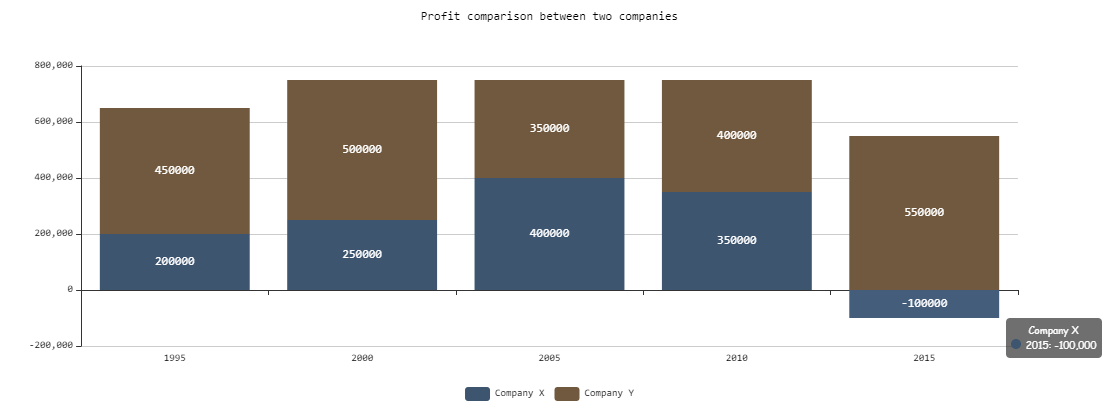
	<Chart fontFamily="Font03" title="Profit comparison between two companies">
		<Bar stacked="true">
			<Tooltip fontFamily="Font02" fontSize="10"/>
			<Axis fontFamily="Font03" fontSize="10"/>
			<BarData category="#Category" data="#DataSource.CompanyX" fontFamily="Font03" name="Company X" value="#Money"/>
			<BarData  category="#Category" data="#DataSource.CompanyY" fontFamily="Font03" name="Company Y" value="#Money"/>
		</Bar>
	</Chart>
</FlowLayout>
Output
Die Daten, die vom Technical Process geliefert werden, haben folgendes Format:
<Ok>
	<DataSource>
		<CompanyX>
			<Category>1995</Category>
			<Money>200000</Money>
		</CompanyX>
		<CompanyX>
			<Category>2000</Category>
			<Money>250000</Money>
		</CompanyX>
		<CompanyX>
			<Category>2005</Category>
			<Money>400000</Money>
		</CompanyX>
		<CompanyX>
			<Category>2010</Category>
			<Money>350000</Money>
		</CompanyX>
		<CompanyX>
			<Category>2015</Category>
			<Money>-100000</Money>
		</CompanyX>
		<CompanyY>
			<Category>1995</Category>
			<Money>450000</Money>
		</CompanyY>
		<CompanyY>
			<Category>2000</Category>
			<Money>500000</Money>
		</CompanyY>
		<CompanyY>
			<Category>2005</Category>
			<Money>350000</Money>
		</CompanyY>
		<CompanyY>
			<Category>2010</Category>
			<Money>400000</Money>
		</CompanyY>
		<CompanyY>
			<Category>2015</Category>
			<Money>550000</Money>
		</CompanyY>
	</DataSource>
</Ok>
Beispiel 2
<Property name="Datasource" type="Complex">
    <Property name="Bar1" type="List">
        <Property name="category" type="String"></Property>
        <Property name="value" type="Integer"></Property>
    </Property>
    <Property name="Bar2" type="List">
        <Property name="category" type="String"></Property>
        <Property name="value" type="Integer"></Property>
    </Property>
    <Property name="Bar3" type="List">
        <Property name="category" type="String"></Property>
        <Property name="value" type="Integer"></Property>
    </Property>

	...
	...
	...

<Chart title="Test Bar">
    <Bar>
        <BarData data="#Datasource.Bar1" category="#category" value="#value"
            name="Data 1" />
        <BarData data="#Datasource.Bar2" category="#category" value="#value"
            name="Data 2" />
        <BarData data="#Datasource.Bar3" category="#category" value="#value"
            name="Data 3" />
    </Bar>
</Chart>

<Chart title="Stacked Bar">
    <Bar stacked="true">
        <BarData data="#Datasource.Bar1" category="#category" value="#value"
            name="Data 1" />
        <BarData data="#Datasource.Bar2" category="#category" value="#value"
            name="Data 2" />
        <BarData data="#Datasource.Bar3" category="#category" value="#value"
            name="Data 3" />
    </Bar>
</Chart>
Um eine Kategorie im Diagramm darzustellen, wird das Element <BarData> verwendet. Die dargestellten Daten selbst sind in der Property Datasource enthalten.
Output
Die Daten, die vom Technical Process geliefert werden, haben folgendes Format:
<Ok>
	<Datasource>
		<Bar1>
			<category>Some category</category>
			<value>21</value>
		</Bar1>
		<Bar2>
			<category>Some category</category>
			<value>22</value>
		</Bar2>
		<Bar2>
			<category>New</category>
			<value>22</value>
		</Bar2>
		<Bar2>
			<category>Blue</category>
			<value>22</value>
		</Bar2>
		<Bar3>
			<category>Blue</category>
			<value>-22</value>
		</Bar3>
	</Datasource>
</Ok>