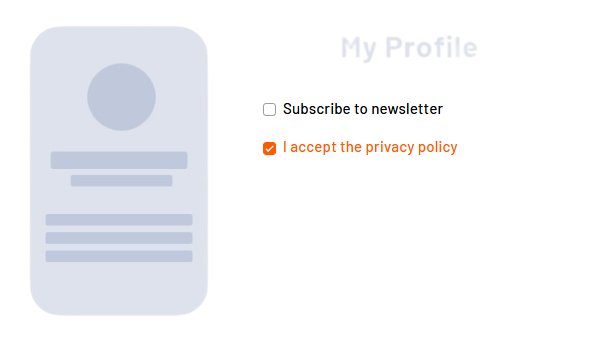
Mit <Checkbox>-Controls können Sie einfache Ja/Nein-Entscheidungen oder Mehrfachauswahlen in Formularen abbilden. Benutzer können einzelne Optionen aktivieren oder mehrere Auswahlmöglichkeiten gleichzeitig treffen. Darüber hinaus lassen sich <Checkbox>-Controls einsetzen, um die Sichtbarkeit oder Aktivierung anderer Formularfelder zu steuern oder bestimmte Prozesspfade im Workflow auszulösen.
Hinweise zur Verwendung
Ein <Checkbox>-Control wird mit dem Element <Checkbox> erzeugt.
<Checkbox>
...
</Checkbox>
<Checkbox>-Controls können in allen verfügbaren Layouttypen verwendet werden. Weitere Informationen finden Sie unter Layouts.
Attribute
Hinweis:
Es gibt eine Reihe von Standardattributen, die für alle Controls festgelegt werden können. Weitere Informationen zu den Standardattributen finden Sie unter Standardattribute.
Zusätzlich zu den Standardattributen können Sie die folgenden Attribute für <Checkbox>-Controls definieren:
|
Attribut |
Beschreibung |
|---|---|
|
|
Erforderlich Gibt an, ob die Checkbox standardmäßig aktiviert oder deaktiviert ist.
Hinweis: Die Verwendung von Data Binding für den Status der Checkbox ist notwendig, damit die Checkbox ordnungsgemäß funktioniert und den initialen Wert von Mögliche Werte:
|
|
|
Beschriftung. Wird neben der Checkbox angezeigt.
Mögliche Werte: Beliebige Zeichenkette |
|
|
Legt fest, ob die Checkbox in der Desktopversion als Schieberegler angezeigt wird. Mögliche Werte:
|
Hinweis:
Checkboxen werden in der Desktop-Version und in der mobilen Version unterschiedlich angezeigt.
-
Anzeige in der Desktop-Version:

-
Anzeige in der mobilen Version:

Mit dem Attribut sliderOnDesktop kann die Anzeige für die mobile Version auch in der Desktop-Version angezeigt werden.
Actions
Für <Checkbox>-Controls steht Ihnen folgende Action zur Verfügung. Weitere Informationen zu Actions finden Sie unter Actions.
<SelectAction>
Sie können die Action Select über das Element <SelectAction/> innerhalb von <Checkbox> einfügen. Die Action wird ausgelöst, sobald der Benutzer die Checkbox aktiviert oder deaktiviert.
Hinweis:
Sie müssen das Element <SelectAction> vor dem gewünschten Layouttyp (BoxLayout, FlowLayout, GridLayout, ResponsiveLayout, TabLayout) einfügen.
Beispiel