
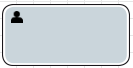
Mit Human Task-Bausteinen bilden Sie menschliche Aktivitäten ab. Bei der Automatisierung des Business Processes werden diese Human Tasks mit ausführbaren .humantask-Dateien verknüpft. Eine Human Task (.humantask) ermöglicht die Konfiguration der Task Management Web App und damit die Interaktion mit von Menschen ausgeführten Aufgaben, die im Case Management als Vorgang modelliert werden.
Weitere Informationen zum Task Management finden Sie unter Task Management.
Weitere Informationen zum Case Management finden Sie unter Case Management.
Eigenschaften
|
|
Pfad zum verknüpften Prozess im X4 Repository (vom X4 Designer gesetzt). Wird ein Baustein-Symbol aus der Palette per Drag and Drop auf der Zeichnungsfläche eingefügt, so handelt es sich lediglich um einen leeren Prozessbaustein ohne Bezug zu einer Datei im Repository. |
|
|
Beschriftung des Symbols im Prozessdiagramm |
Human Tasks anlegen und verwenden
Um menschliche Interaktionen in Business Processes besser abzubilden, können bei der Modellierung von Business Processes Human Tasks verwendet werden. Diese lassen sich anschließend mit einer Human-Task-Datei (.humantask) verknüpfen, in der die Konfiguration der Task vorgenommen wird.
Ausführung auf dem X4 Server
Läuft ein Business Process während der Ausführung auf eine Human Task, wird die Ausführung des Prozesses angehalten, und die menschliche Aufgabe wird generiert. Der Prozess wartet auf die notwendige menschliche Interaktion innerhalb der Task Management Web App und setzt die Ausführung fort, sobald die menschliche Aufgabe abgeschlossen ist.
Human Tasks (.humantask) werden unterhalb des Business Processes über das Kontextmenü New > Human Task oder über die Symbolleiste 
.humantask-Datei im Human Task Editor geöffnet und kann dort konfiguriert werden.
Human Task Editor
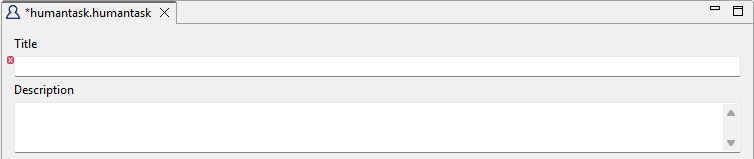
Im Kopfbereich des Human Task Editors lassen sich Titel und Beschreibung festlegen.
|
Feld |
Beschreibung |
|---|---|
|
|
Titel der Aufgabe in der Task Management Web App |
|
|
Optionale Beschreibung der Aufgabe |
Registerkarte General
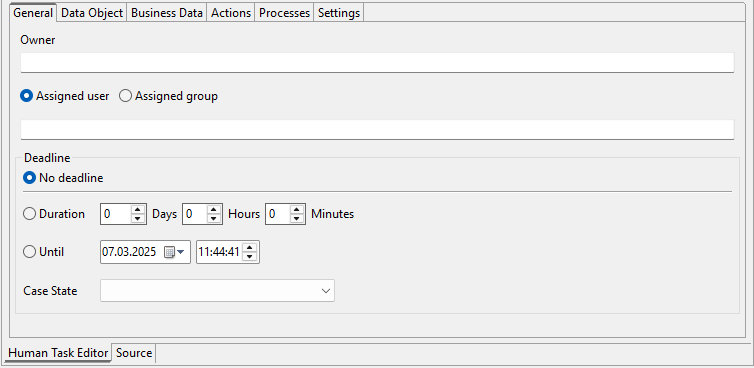
Auf dieser Registerkarte definieren Sie den Besitzer der Aufgabe, den zugewiesenen Benutzer oder die zugewiesene Gruppe und die Frist für die Abarbeitung.
|
Feld |
Beschreibung |
|---|---|
|
|
Besitzer der Aufgabe |
|
|
Zugewiesener Benutzer oder Gruppe für die Aufgabe Hinweis: Die beteiligten Benutzer und Gruppen werden im verwendeten Benutzerverwaltungssystem (z. B. Keycloak) angelegt und verwaltet. In den Eingabefeldern für |
|
|
Frist für die Abarbeitung der Aufgabe mit folgenden Optionen:
Hinweis: Wird eine Human Task mit einer festgelegten Frist ausgeführt, wird der Prozess automatisch mit dem konfigurierten Case State fortgesetzt, nachdem die Frist erreicht wurde. Die Human Task wird in diesem Fall automatisch geschlossen und innerhalb der Task Management Web App im Navigator-Ordner Verfallen angezeigt. Hier werden alle Human Tasks angezeigt, die die Frist überschritten haben und automatisch geschlossen worden sind. Ist hingegen kein Case State gesetzt, wird der Prozess auch nicht automatisch fortgesetzt. |
Registerkarte Data Object
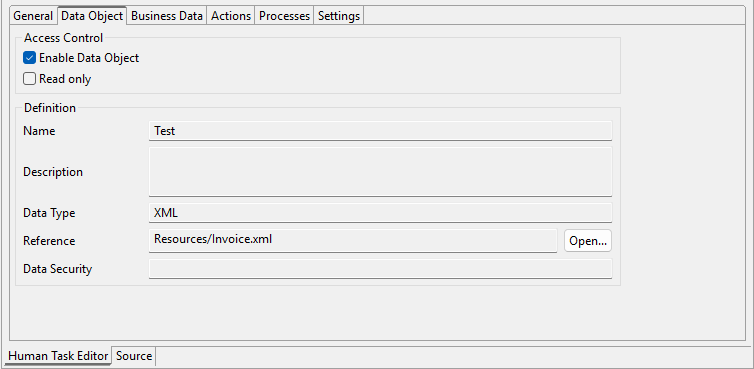
Auf dieser Registerkarte legen Sie fest, ob Sie in der Human Task mit Data Objects arbeiten möchten.
Hinweise:
-
Sie können in Human Tasks nur mit Data Objects arbeiten, wenn Sie die Data-Object-Funktion eingerichtet haben. Weitere Informationen finden Sie unter Data Objects.
-
Um in Ihrem Business Process mit Data Objects zu arbeiten, müssen Sie zunächst eine Domain-Model-Datei anlegen und die Struktur des Data Objects definieren. Weitere Informationen finden Sie unter Domain-Model verwalten und Data Object definieren.
|
Feld |
Beschreibung |
|---|---|
|
|
Mit dieser Option legen Sie fest, ob Sie in der Human Task mit Data Objects arbeiten möchten. |
|
|
Mit dieser Option legen Sie fest, ob die Bearbeiter der Human Task Data Objects nur lesen können. Wenn das Kontrollkästchen nicht aktiviert ist, können Bearbeiter der Human Task Data Objects bearbeiten. |
|
|
Im Bereich Hinweis: Sie können die Details des verwendeten Data Objects an dieser Stelle nicht bearbeiten. Sie bearbeiten Data Objects in Domain-Model-Dateien. Weitere Informationen finden Sie unter Data Object definieren. |
Registerkarte Business Data
Auf dieser Registerkarte legen Sie die anzuzeigenden Informationen für die Task Management Web App fest.
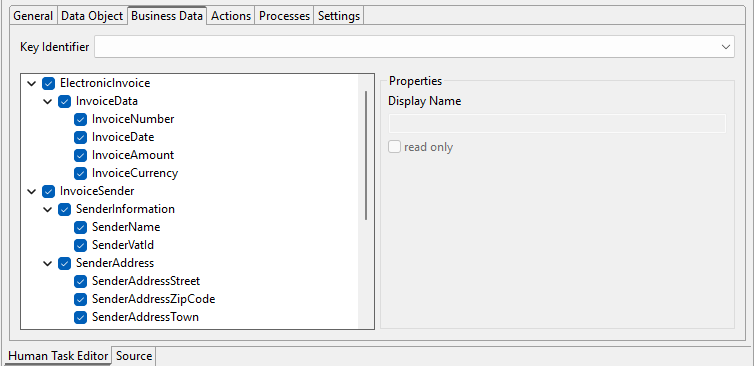
|
Feld |
Beschreibung |
|---|---|
|
|
Case-Feature als Schlüsselkennzeichnung in der Task Management Web App |
|
Baumstruktur der Features |
Kategorien, Feature-Gruppen und Features werden in einer baumartigen Struktur angezeigt und können ausgewählt werden für die Sichtbarkeit in der Task Management Web App. Hinweis: Kategorien werden in der Task Management Web App als Registerkarten angezeigt. |
|
|
Anzeigename der ausgewählten Kategorie, der Feature-Gruppe oder des Features |
|
|
Ausgewählte Kategorie, Feature-Gruppe und Feature als schreibgeschützt kennzeichnen |
Registerkarte Actions
Auf dieser Registerkarte legen Sie die auszuführenden Aktionen für die Task Management Web App fest.
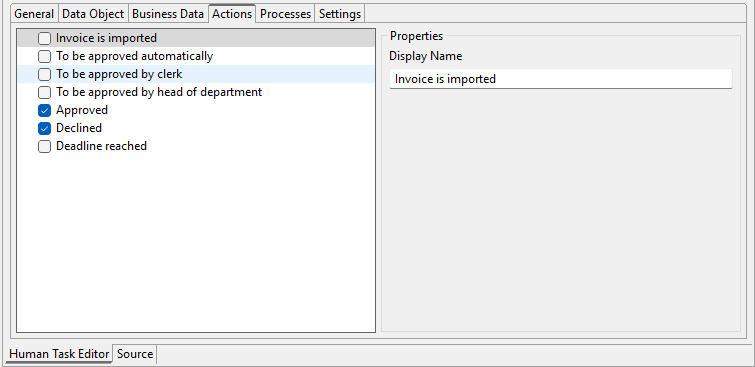
|
Feld |
Beschreibung |
|---|---|
|
Feld der verfügbaren Actions (links) |
Unter Actions können die Statuswerte angegeben werden, die vom Benutzer in der Task Management Web App für einen Vorgang gesetzt werden können. |
|
|
Anzeigename des ausgewählten Case States in der Task Management Web App |
Registerkarte Processes
Auf dieser Registerkarte legen Sie fest, welche Prozesse vor und nach der Human Task ausgeführt werden.
Hinweise:
-
Die entsprechenden Prozesse müssen im Repository als Kindobjekte, d. h. unter der Human Task, angelegt sein, um auf der Registerkarte Processes gewählt werden zu können.
-
Wenn ein gewählter Prozess nicht mehr vorhanden ist oder nicht unterhalb der entsprechenden Human Task zur Verfügung steht, wird ein entsprechender Hinweis angezeigt.
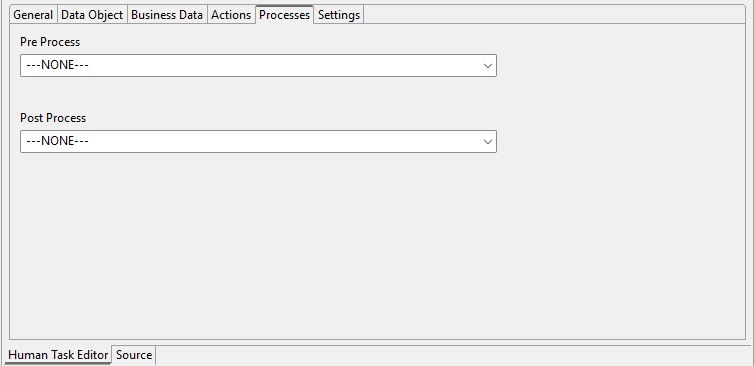
|
Feld |
Beschreibung |
|---|---|
|
|
In diesem Feld wählen Sie den Technical Process, der vor der Human Task ausgeführt werden soll. |
|
|
In diesem Feld wählen Sie den Technical Process, der nach Abschluss der Human Task ausgeführt werden soll. |
Registerkarte Settings
Auf dieser Registerkarte legen Sie die erweiterten Einstellungen für die Ver- und Bearbeitung von Vorgängen fest.
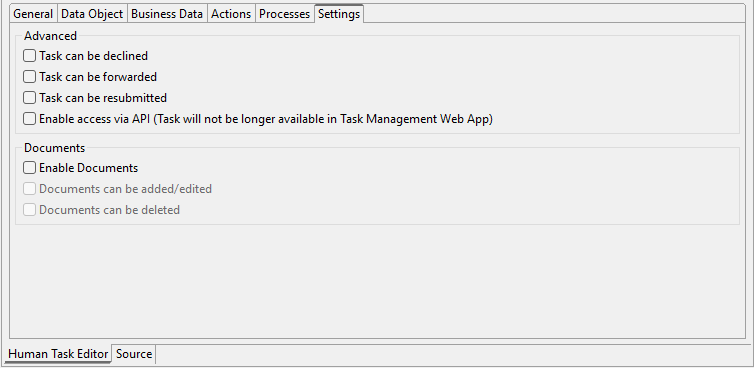
Bereich Advanced
Im Bereich Advanced erlauben Sie das Ablehnen und Weiterleiten von Tasks sowie den Zugriff auf Human Tasks über eine Schnittstelle. Weitere Informationen zum Zugriff über die Schnittstelle finden Sie unter Über ReST Schnittstelle auf Human Tasks zugreifen.
|
Feld |
Beschreibung |
|---|---|
|
|
Erlaubt das Ablehnen von Human Tasks. |
|
|
Erlaubt das Weiterleiten von Human Tasks. |
|
|
Human Tasks dürfen auf Wiedervorlage gesetzt werden. |
|
|
Erlaubt den Zugriff auf die Human Task über eine Schnittstelle. |
Hinweis:
Über den Task Management Adapter lassen sich zusätzliche Aktionen für eine Human Task definieren. Weitere Informationen finden Sie unter Task Management.
Bereich Documents
Im Bereich Documents erlauben Sie das Hinzufügen, Bearbeiten und Löschen von Dokumenten zu einem Vorgang.
|
Feld |
Beschreibung |
|---|---|
|
|
Erlaubt die Verarbeitung von Dokumenten. |
|
|
Erlaubt das Hinzufügen und Bearbeiten von Dokumenten. |
|
|
Erlaubt das Löschen von Dokumenten. |
Human Task über einen Technical Process dynamisch parametrieren
Human Tasks lassen sich nicht nur über Human-Task-Dateien konfigurieren, sondern auch dynamisch über Technical Processes.
Folgende Einstellungen des Human Tasks lassen sich im Technical Process übersteuern:
-
Owner -
Assignee -
Deadline
Der Technical Process zur Parametrierung der Human Task wird über das Kontextmenü New > Process als Private File direkt unter der Human Task angelegt und kann auch nicht verschoben werden.
Das Input- und Output-Dokument für den Technical Process hat folgende Struktur:
<?xml version="1.0" encoding="UTF-8" standalone="yes"?>
<HumanTask>
    <TaskId>3acf3d51-7e45-410b-be4f-8cd57c01a103</TaskId>
    <Owner>OwnerName</Owner>
    <Assignee>
        <name>AsigneeName</name>
        <type>user|group</type>
    </Assignee>

    <!-- Deadline types (NoDeadline, DurationDeadline, UntilDeadline)-->
    <NoDeadline />

    <DurationDeadline>
        <Days>7</Days>
        <Hours>4</Hours>
        <Minutes>45</Minutes>
    </DurationDeadline>

    <UntilDeadline>2019-04-18T14:30:49+02:00</UntilDeadline>
</HumanTask>
Hinweis:
Die im Input des als Private File angelegten Prozesses enthaltene Task-ID (<TaskId>) ist eine UUID, die beispielsweise an eine externe Task-App weitergegeben werden kann.
Über ReST-Schnittstelle auf Human Tasks zugreifen
Hinweis:
Die Anmeldung über BasicAuth wird für X4 API nicht mehr unterstützt. Für den Aufruf der X4 API ist jetzt ein Bearer-Token erforderlich. Dieses kann über http://localhost:8080/X4/X4Api/ oder mit dem Keycloak Token Adapter abgerufen werden.
Dieser Hinweis gilt nur für X4 API, für die anderen Services ist BasicAuth weiterhin verfügbar.
Die Dokumentation der ReST-Schnittstelle finden Sie unter http://localhost:8080/X4/X4Api/.
Anstelle der Task Management Web App können auch andere Anwendungen für die Anzeige und Bearbeitung von Human Tasks verwendet werden. Die Anbindung findet über eine Webservice-basierte Schnittstelle statt, die alle Funktionalitäten bietet, die auch in der Task Management Web App verfügbar sind.
Der Zugriff auf die Human Task über die ReST-Schnittstelle kann pro Human-Task-Datei ermöglicht werden.
Um die Anbindung über die ReST-Schnittstelle zu ermöglichen, müssen folgende Einstellungen in der Human Task vorgenommen werden:
-
Öffnen Sie die Human Task.
-
Öffnen Sie die Registerkarte Settings.
-
Wählen Sie im Bereich Advanced die Option
Enable access via API.
Der Zugriff ist nun ausschließlich über die Schnittstelle möglich.
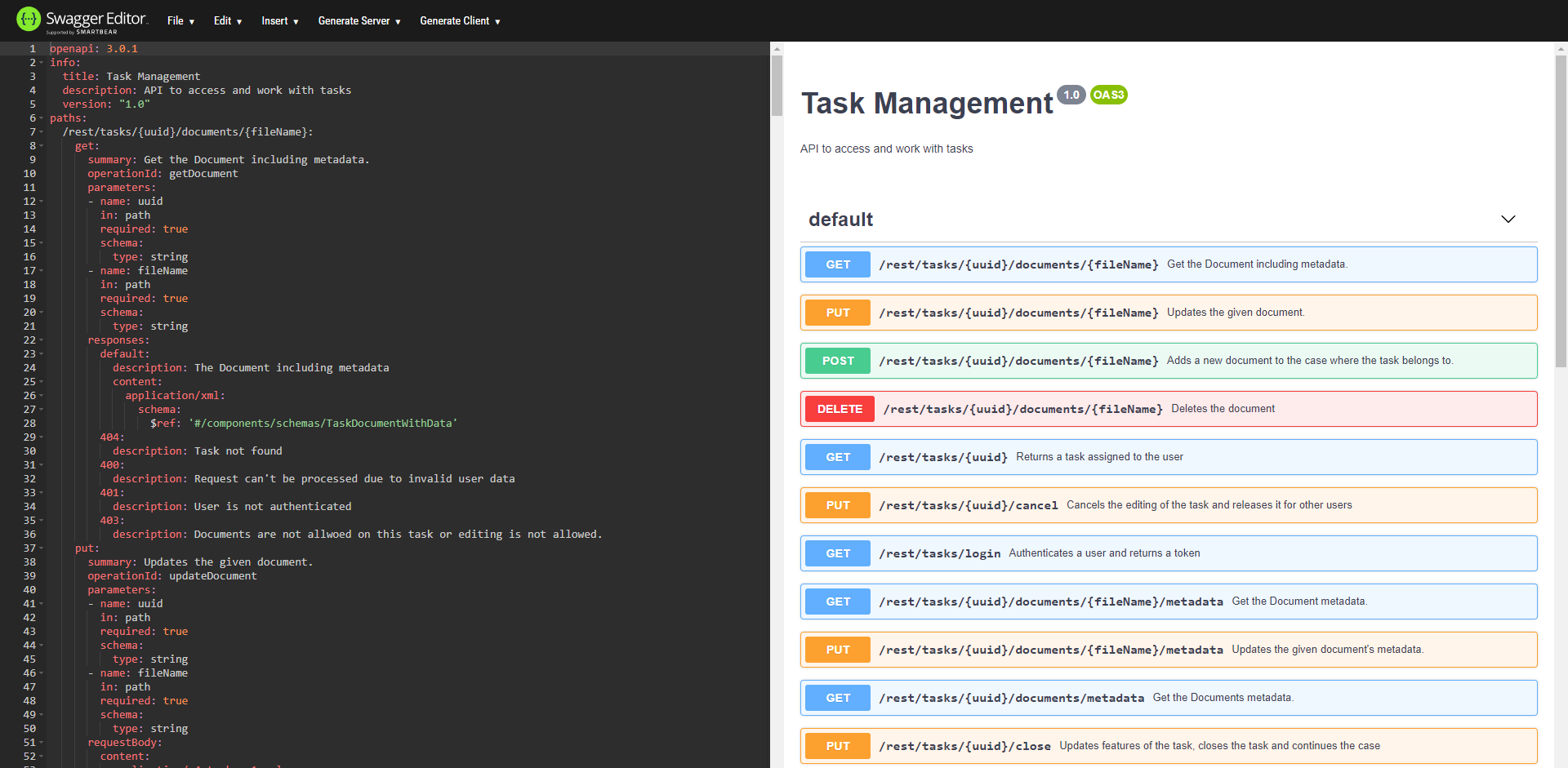
Web-App-Komponenten in die Human Task integrieren
Sie können Web-App-Komponenten in die Human-Task-Datei integrieren und so benutzerdefinierte Formulare einbinden, die auf Ihre Anforderungen zugeschnitten sind.
Voraussetzung:
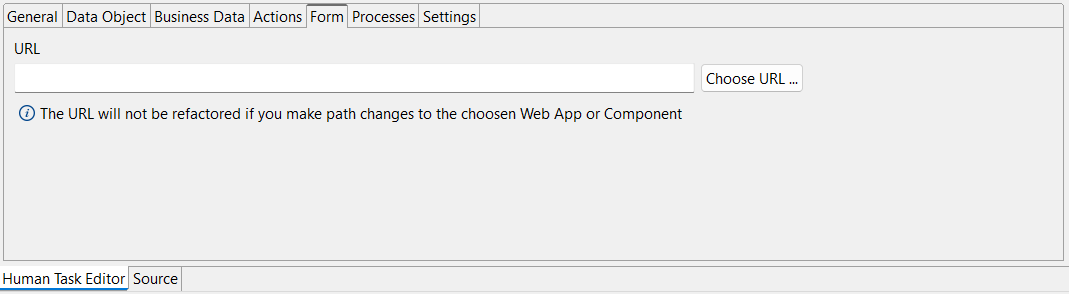
Sie haben im Human Task Editor auf der Registerkarte Settings im Bereich Advanced die Option Enable access via API ausgewählt. Dadurch wird die Registerkarte Form eingeblendet.
Registerkarte Form
Auf dieser Registerkarte können Sie einen Link zu einer Web App mit einer Human Task verknüpfen. So lassen sich mühelos interaktive Formulare mit Human Tasks kombinieren, und Benutzer können direkt in ihrem Taskmanagement-System mit intuitiven webbasierten Formularen interagieren.
|
Feld |
Beschreibung |
|---|---|
|
|
In dieses Feld können Sie die URL zu einer Web App eingeben. Hinweis: Über Strg+Leertaste können Sie eine Liste der verfügbaren Parameter einblenden. |
|
|
Über diese Schaltfläche öffnen Sie das Dialogfenster Choose URL. 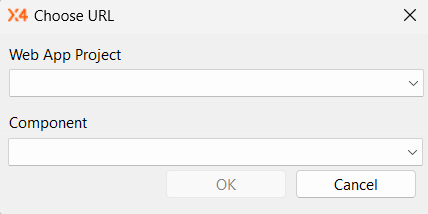
In diesem Dialogfenster können Sie ein vorhandenes Web App Project und eine darin enthaltene Component auswählen. |