
Mit Activity-Bausteinen legen Sie eine Aktivität innerhalb Ihres Prozesses fest. Der Aktivitätstyp sowie dessen Ausführungsverhalten werden durch entsprechende Eigenschaften festgelegt. Mit einem Activity-Baustein lassen sich je nach Anwendungsfall Technical Processes oder weitere Business Processes als Subprozesse verknüpfen.
So fügen Sie eine Activity ein
Vorheriger Schritt: Start-Element festlegen
-
Ziehen Sie das Element

Activityvon der Sicht Palette neben das Element
Timer Startin die obere Lane des Pools. -
Legen Sie im Feld Label in der Sicht Properties einen neuen Namen für die
Activityfest, z. B.ImportInvoices. -
Wählen Sie Script als Activity type in der Sicht Properties, um ein Skript zur Automatisierung des Schrittes zu hinterlegen.
Das entsprechende Skript bzw. den entsprechenden Technical Process können Sie auch zu einem späteren Zeitpunkt mit dem Element verknüpfen. Weitere Informationen, wie man den für dieses Beispiel benötigten Technical Process erstellt, finden Sie auf der Seite Beispiel: ESB Project und den entsprechenden Unterseiten.
-
Klicken Sie auf die rechte untere

Timer Start, halten Sie die Maustaste gedrückt und ziehen Sie eine Verbindung zu der Aktivität ImportInvoices.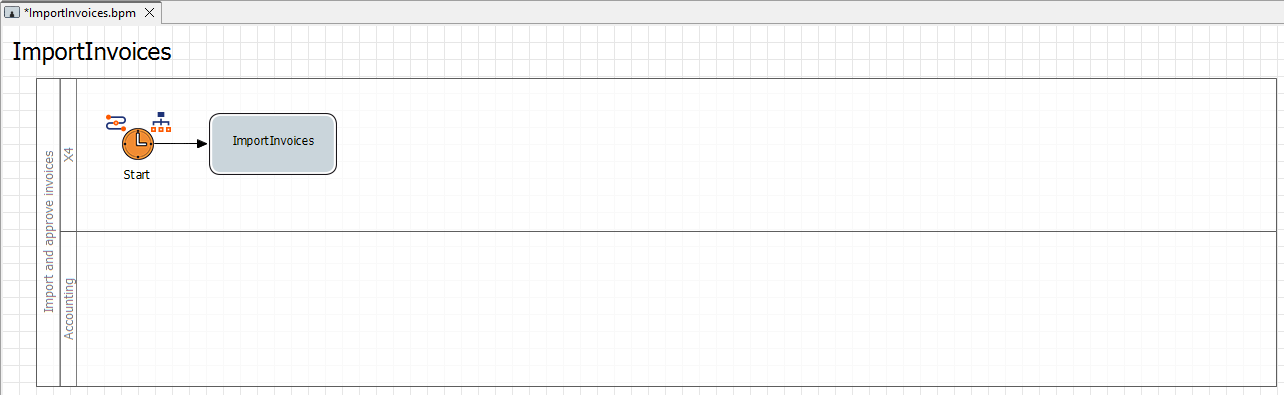
Nächster Schritt: Erstes Zwischenereignis einfügen