
Unter Connection lassen sich Verbindungsprofile mit den jeweiligen Profildaten hinterlegen.
-
Wählen Sie

⇾ Das Dialogfenster X4 Preferences wird geöffnet.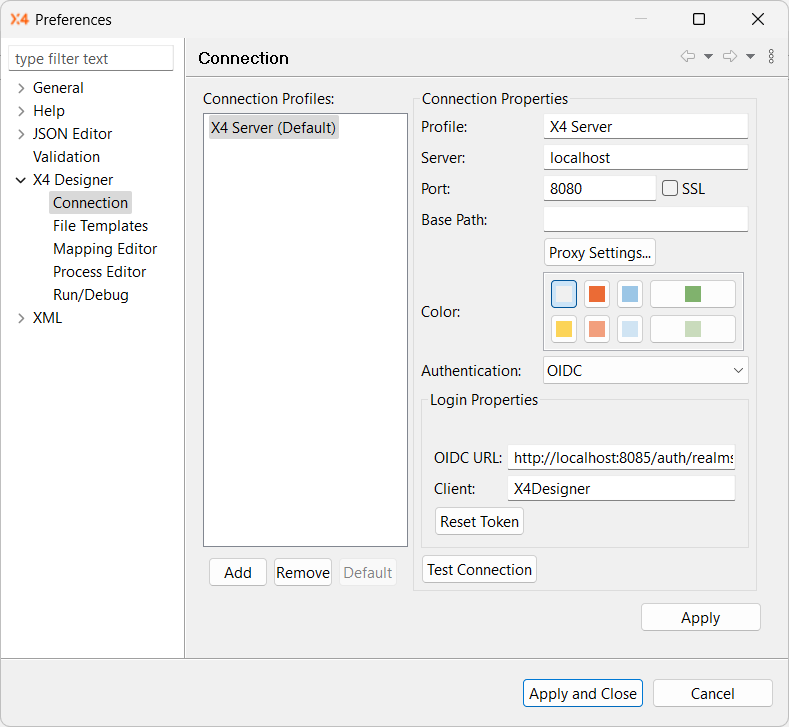
-
Erweitern Sie auf der linken Seite den Eintrag X4 Designer, und wählen Sie Connection aus, um die Verbindungseinstellungen aufzurufen.
-
Nehmen Sie die gewünschten Verbindungseinstellungen vor:
|
Einstellung |
Beschreibung |
|---|---|
|
Connection Properties |
|
|
Profile |
Name des Verbindungsprofils (frei wählbar) |
|
Server |
IP-Adresse oder Hostname des X4 Servers (Beispiel: |
|
Port |
Port-Nummer |
|
Base Path |
Basis-URL für die Verbindung zu einem X4 Server hinter einem Proxy |
|
Proxy Settings |
Standardeinstellungen zu Proxy-Servern und Internetverbindung |
|
Color |
Farbe für die Verbindungseinstellung (optional) Hinweis: Die gewählte Farbe wird in der Statusleiste des X4 Designers beim nächsten erfolgreichen Verbindungsversuch angezeigt. Damit lassen sich verschiedene X4 Server besser unterscheiden. |
|
Authentication |
Auswahl der gewünschten Authentifizierungsmethode Mögliche Werte:
Hinweis: Mit der Option No Auth können Benutzer die OIDC-Authentifizierung umgehen, z. B. in Entwicklungs- oder Testumgebungen. Bitte beachten Sie, dass diese Option im X4 Designer lediglich informativen Charakter hat und nicht das tatsächliche Authentifizierungsverhalten zwischen X4 Designer und X4 Server darstellt. Damit No Auth funktioniert, muss auch der X4 Server entsprechend konfiguriert sein. Ist dies nicht der Fall, wird beim Zugriff auf geschützte Ressourcen eine Fehlermeldung angezeigt. |
|
Login Properties Hinweis: Welche Felder im Bereich Login Properties angezeigt werden, ist von der Auswahl unter Authentication abhängig. Wenn Sie No Auth auswählen, wird der Bereich Login Properties nicht angezeigt. |
|
|
Authentication: Basic |
Option zum Aktivieren der Basic Authentication 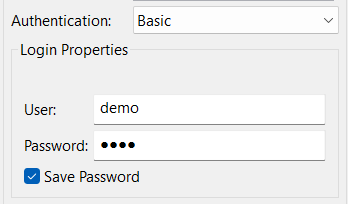
User: Name des Repository-Benutzers Password: Passwort des Repository-Benutzers
|
|
Authentication: OIDC |
Option zum Aktivieren der OIDC-Authentifizierung 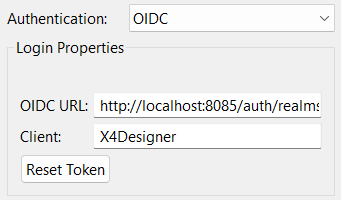
Beispiel:
Beispiel: Hinweis: Dieser Name muss exakt mit dem Client-Namen übereinstimmen, der im OIDC-Server (z. B. Keycloak) konfiguriert ist, damit die Anmeldung funktioniert.
Hinweis: Diese Schaltfläche ist nur aktiv, wenn ein Token vorhanden ist. Nach dem Zurücksetzen eines Tokens wird die Schaltfläche deaktiviert. |
⇾ Die angelegten Verbindungsprofile werden unter Connection Profiles angezeigt. Sie können Profile hinzufügen, entfernen und ein beliebiges Profil als Standard festlegen.
-
Wählen Sie Test Connection aus, um zu prüfen, ob die Verbindung korrekt aufgebaut wird.
-
Wählen Sie Apply and Close aus, um die Einstellungen zu speichern und das Fenster zu schließen.