
Im ersten Schritt fügen Sie einen sogenannten Adapter in Ihren Prozess ein, um eine Beispieldatei zu importieren. Mit Adaptern können Sie Anwendungen und Daten in beliebige Business Processes integrieren. Weitere Informationen zu den X4 BPMS Standard-Adaptern und ihren Funktionen finden Sie unter X4 BPMS Standard-Adapter.
Für dieses Beispiel benötigen Sie den Adapter File System. Dieser Adapter speichert, liest, löscht, kopiert, verschiebt, listet Dateien und Ordner oder fügt Dateien einer Zieldatei an, die sich im Dateisystem des X4 Servers oder auf verbundenen Windows- oder Samba-Netzlaufwerken befinden. Weitere Informationen zum File System Adapter finden Sie auf der Seite File System.
Nachdem Sie den Adapter angelegt und eingefügt haben, können Sie mit der Konfiguration des Adapters beginnen. Außerdem empfehlen wir, dass Sie ihren Technical Process mit Beschreibungen versehen, die die einzelnen Prozessschritte erläutern. So bleiben die einzelnen Prozessschritte transparent und können auch von beispielweise neue Kollegen schnell nachvollzogen werden.
Vorheriger Schritt: Technical Process anlegen (.wrf)
Voraussetzungen:
Sie haben die vorzubereitende XML-Beispieldatei angelegt und lokal gespeichert. Weitere Informationen finden Sie unter Beispiel: ESB Project.
Adapter anlegen
-
Rechtsklicken Sie auf den Technical Process
ImportInvoicesin der Sicht Projects und wählen Sie New > Adapter….
Das Dialogfenster File Creation Wizard wird geöffnet. -
Geben Sie im Suchfeld den Wert
File Systemein und wählen Sie den File System Adapter.
Bei Bedarf können Sie den Namen des Adapters im Feld File name anpassen.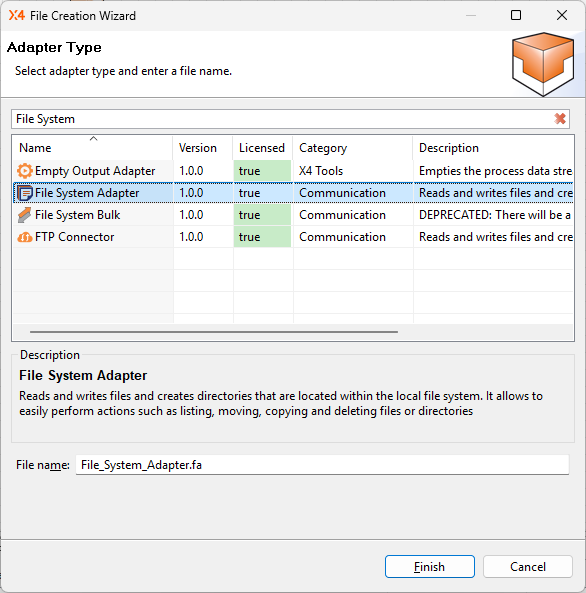
-
Klicken Sie auf Finish.
✅ Der Adapter wird im ESB Project angelegt und öffnet sich automatisch im Editor. Die weitere Konfiguration des eingefügten Adapters erfolgt im nächsten Schritt. -
Wechseln Sie zurück zum Technical Process
ImportInvoices.wrf.
Adapter einfügen
-
Ziehen Sie das Element

Adaptervon der Sicht Palette neben das Element
Startin den Editor. -
Doppelklicken Sie auf das Element
Adapter.
Das Dialogfenster Choose Adapter File wird geöffnet. -
Wählen Sie den zuvor im Technical Process angelegten Adapter.
-
Klicken Sie auf OK.
-
Klicken Sie auf die rechte untere
Start, halten Sie die Maustaste gedrückt und ziehen Sie eine Verbindung zum Element
File_System_Adapter.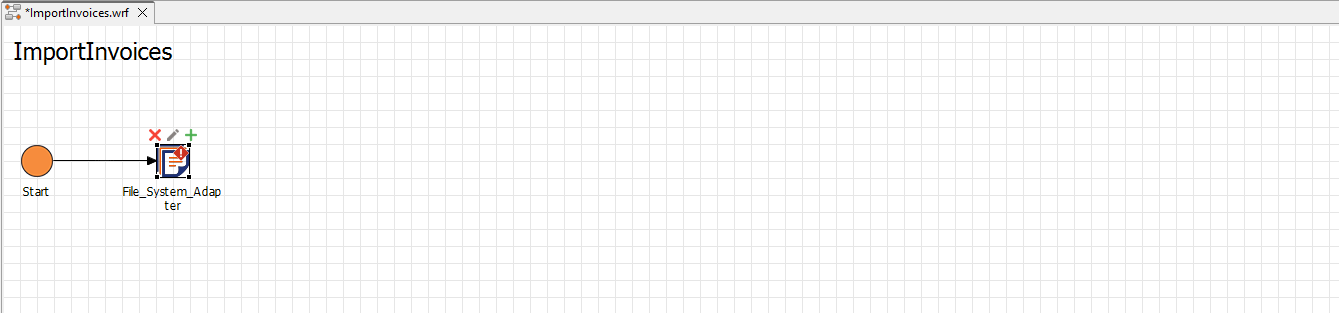
Adapter konfigurieren
-
Klicken Sie auf den
File System Adapterim Editor. -
Wählen Sie den Wert
Read Fileaus der Dropdown-Liste Operation in der Sicht Properties.
Der Adapter liest nun Daten aus der im Parameterpathfestgelegten Datei. -
Doppelklicken Sie auf den
File System Adapterim Editor.
Der Adapter wird auf einer neuen Registerkarte geöffnet. -
Tragen Sie den Pfad zur vorzubereitenden XML-Beispieldatei
sampleInvoice.xmlin das Feld des Parameterspathein.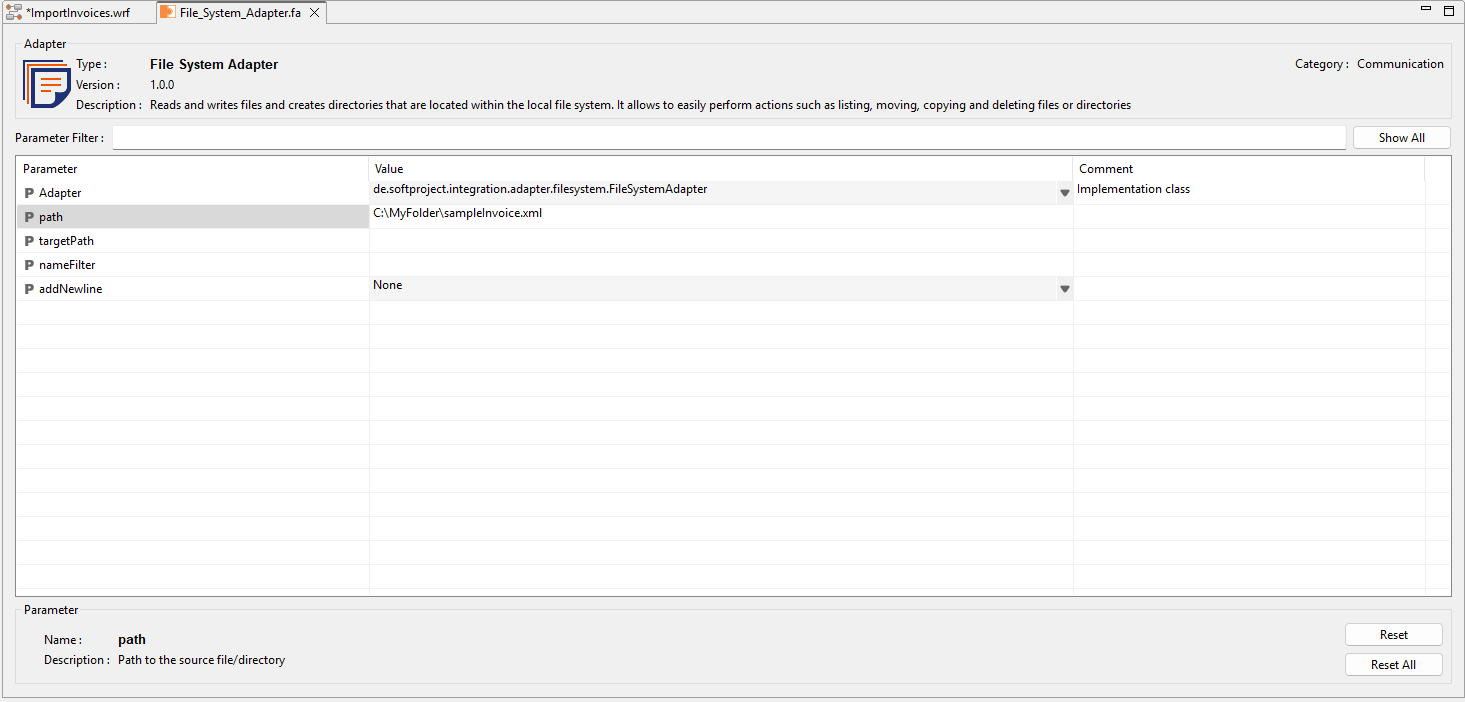
-
Klicken Sie auf
-
Wechseln Sie zurück zum Technical Process
ImportInvoices.wrf.
Beschreibung hinzufügen
-
Ziehen Sie das Element
Textboxvon der Sicht Palette unter das ElementFile System Adapterin den Editor. -
Doppelklicken Sie auf das Element
Textbox.
Der Text Editor wird geöffnet. -
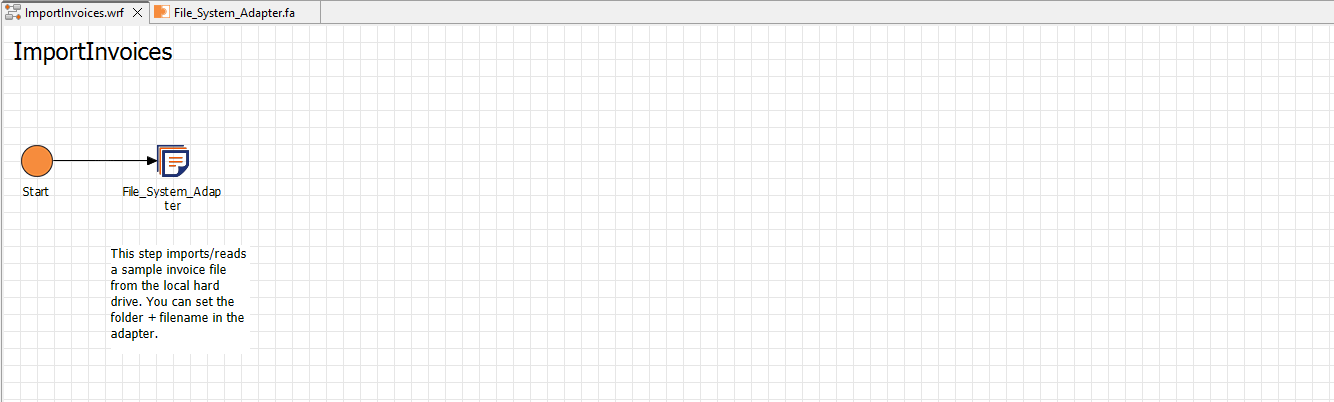
Geben Sie den gewünschten Beschreibungstext ein, z. B.: “This step imports/reads a sample invoice file from the local hard drive. You can set the folder + filename in the adapter.”
-
Klicken Sie auf OK.
-
Passen Sie bei Bedarf die Größe und Position der Textbox an.
Nächster Schritt: Variable einfügen und Beschreibung hinzufügen