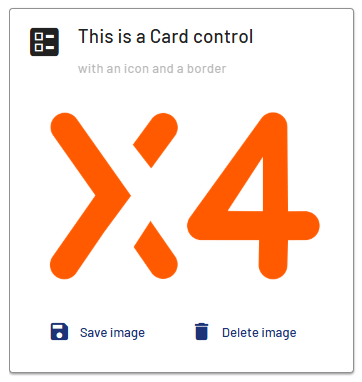
Mit <Card>-Controls binden Sie Karten in X4 Web Apps ein, um beispielsweise Teaser oder Dashboards in Anwendungen zu integrieren.
Hinweise zur Verwendung
Ein <Card>-Control wird mit dem Element <Card> erzeugt.
<Card>
...
</Card>
<Card>-Controls können in allen verfügbaren Layouttypen verwendet werden. Innerhalb des <Card>-Controls muss ein Layout verwendet werden. Weitere Informationen finden Sie unter Layouts.
Attribute
Hinweis:
Es gibt eine Reihe von Standardattributen, die für alle Controls festgelegt werden können. Weitere Informationen zu den Standardattributen finden Sie unter Standardattribute.
Zusätzlich zu den Standardattributen können Sie die folgenden Attribute für <Card>-Controls definieren.
|
Attribut |
Beschreibung |
|---|---|
|
|
Legt fest, ob um das Control ein Rahmen angezeigt wird. Mögliche Werte:
|
|
|
Legt fest, ob ein linker Rand angezeigt wird. Mögliche Werte:
|
|
|
Legt fest, ob ein rechter Rand angezeigt wird. Mögliche Werte: |
|
|
Legt fest, ob ein oberer Rand angezeigt wird. Mögliche Werte: |
|
|
Legt fest, ob ein unterer Rand angezeigt wird. Mögliche Werte:
|
|
|
Legt das Icon für das Control fest. Hinweis: Dieses Attribut kann nicht gleichzeitig mit
Mögliche Werte:
Hinweis zu Grafikdateien: Die Grafikdatei muss im Ordner
Hinweise zu Material Icons:
|
|
|
Definiert die Farbe des Icons. Mögliche Werte:
Hinweis:
|
|
|
Legt den Untertitel der Karte fest.
Mögliche Werte:
|
|
|
Legt den Titel der Karte fest.
Mögliche Werte:
|
Actions
Für <Card>-Controls stehen Ihnen alle vorhandenen Actions zur Verfügung. Weitere Informationen zu Actions finden Sie unter Actions.
Wenn die Action Select (<SelectAction/>) und/oder die Action DoubleClick (<DoubleClickAction>) im <Card>-Element definiert wurde, dann können keine weiteren Aktionen mehr definiert werden. Der Benutzer kann das ganze <Card>-Element auswählen und/oder darauf doppelklicken. Wenn keine der beiden Actions angegeben ist, darf das <Card>-Element beliebig viele andere Aktionen enthalten.
Beispiel