Mit <Accordion>-Controls können Sie die Bereiche einer Seite strukturieren und umfangreiche Listen platzsparend abbilden. Dies ist beispielsweise dann hilfreich, wenn Sie mit zahlreichen Eingabefeldern aus verschiedenen Kategorien arbeiten. Zudem bieten <Accordion>-Controls ein hohes Maß an Flexibilität, da Sie jederzeit weitere <Accordion>-Elemente hinzufügen können und Ihre Web App immer übersichtlich bleibt.
Hinweise zur Verwendung
Ein <Accordion>-Control wird mit dem Element <Accordion> erzeugt.
<Accordion>
...
</Accordion>
<Accordion>-Controls können in allen verfügbaren Layouttypen verwendet werden. Innerhalb des <Accordion>-Controls muss ein Layout verwendet werden. Weitere Informationen finden Sie unter Layouts.
Attribute
Hinweis:
Es gibt eine Reihe von Standardattributen, die für alle Controls festgelegt werden können. Weitere Informationen zu den Standardattributen finden Sie unter Standardattribute.
Zusätzlich zu den Standardattributen können Sie die folgenden Attribute für <Accordion>-Controls definieren.
|
Attribut |
Beschreibung |
|---|---|
|
|
Legt fest, ob das Accordion-Element beim Öffnen der Web App aufgeklappt oder zugeklappt ist.
Mögliche Werte:
|
|
|
Untertitel des Accordion-Elements Mögliche Werte:
|
|
|
Definiert eine Farbe für den Vordergrund des Untertitels. Hinweis:
Mögliche Werte:
Hinweis:
|
|
|
Titel des Accordion-Elements Mögliche Werte:
|
Actions
Für <Accordion>-Controls stehen Ihnen folgende Actions zur Verfügung. Weitere Informationen zu Actions finden Sie unter Actions.
<SelectAction>
Sie können die Action Select über das Element <SelectAction/> innerhalb von <Accordion> einfügen. Die Action wird ausgelöst, sobald der Benutzer das entsprechende Element im Accordion auswählt.
Hinweis:
Sie müssen das Element <SelectAction> vor dem gewünschten Layouttyp (BoxLayout, FlowLayout, GridLayout, ResponsiveLayout, TabLayout) einfügen.
<DoubleClickAction>
Sie können die Action DoubleClick über das Element <DoubleClickAction/> innerhalb von <Accordion> einfügen. Die Action wird ausgelöst, sobald der Benutzer auf das entsprechende Element im Accordion doppelklickt.
Hinweis:
Sie müssen das Element <DoubleClickAction> vor dem gewünschten Layouttyp (BoxLayout, FlowLayout, GridLayout, ResponsiveLayout, TabLayout) einfügen.
Beispiele
Hier finden Sie verschiedene Beispiele für <Accordion>-Controls.
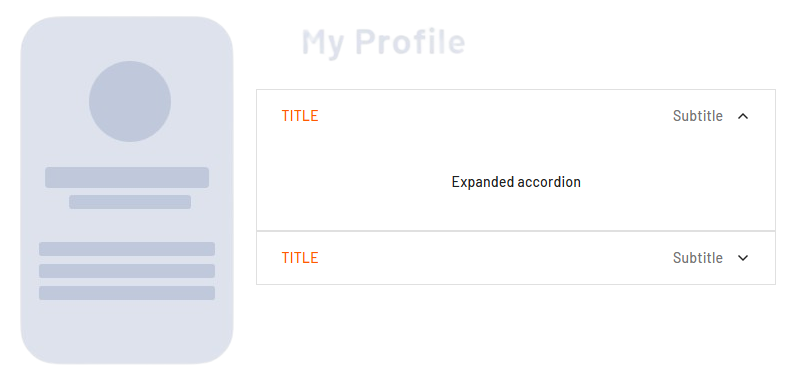
Beispiel 1: <Accordion> aufgeklappt und zugeklappt
In diesem Beispiel ist ein aufgeklapptes <Accordion> enthalten und ein zugeklapptes.
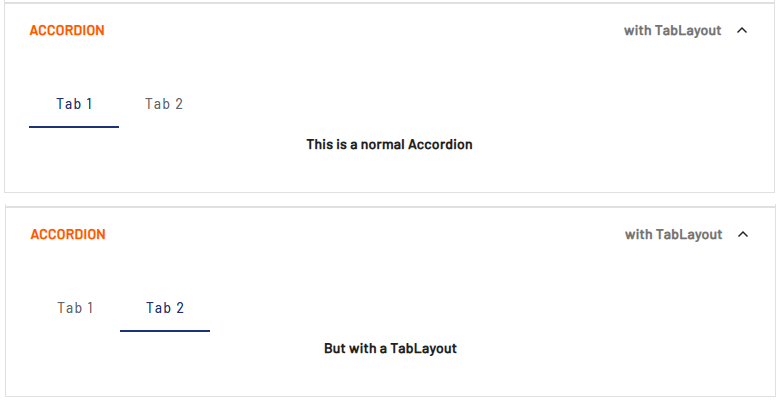
Beispiel 2: <Accordion> mit <TabLayout>
In diesem Beispiel enthält das <Accordion> ein <TabLayout>. Weitere Informationen zu Tab Layouts finden Sie unter Registerkarten-Layout: Tab Group.
Beispiel 3: <Accordion> mit weiteren Controls
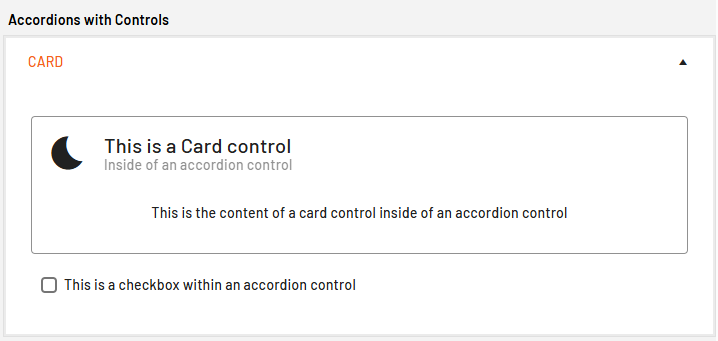
In diesem Beispiel enthält das <Accordion>-Control ein <Card>-Control und ein <Checkbox>-Control.