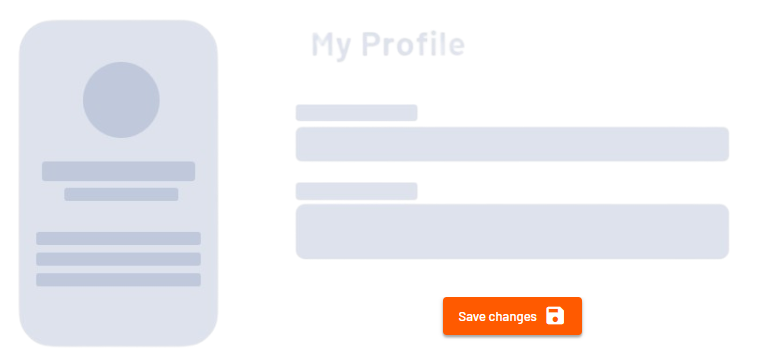
Mit <Button>-Controls können Sie Schaltflächen zum Auslösen einer Aktion oder zum Navigieren in einer Web App erzeugen. Die Schaltflächen können in der Web App frei platziert werden.
Hinweise zur Verwendung
Ein <Button>-Control wird mit dem Element <Button> erzeugt.
<Button>
...
</Button>
<Button>-Controls können in allen verfügbaren Layouttypen verwendet werden. Weitere Informationen finden Sie unter Layouts.
Attribute
Sie können die folgenden Attribute für <Button>-Controls definieren.
Hinweis:
-
Alle weiteren Attribute für die Schaltfächen definieren Sie in der jeweiligen Action.
-
In Form Components dient das Element
<Button>lediglich als Container für die Action<CustomAction>. Hier legen Sie alle Attribute ausschließlich über das Element<CustomAction>fest.
|
Attribut |
Beschreibung |
|---|---|
|
|
Legt fest, ob der Nutzer mit dem Control interagieren kann.
Mögliche Werte:
Hinweis: Das Attribut |
|
|
Legt fest, ob der Nutzer mit dem Control interagieren kann.
Mögliche Werte:
|
|
|
Richtung, in die die Elemente fließen. Die Reihenfolge der Elemente entspricht ihrer Deklaration. Mögliche Werte:
|
|
|
Gibt an, was passieren soll, wenn das Control voll ist. Mögliche Werte:
|
|
|
Legt fest, ob das Control sichtbar ist.
Mögliche Werte:
|
Actions
Wenn Sie eine Aktions-Schaltfläche immer am oberen Rand vor dem Inhalt der Component anzeigen möchten, erzeugen Sie eine Schaltfläche mit Actions.
Das Element <Button> kann folgende Actions enthalten:
-
<CustomAction/> -
<DeleteAction/> -
<DownloadAction/> -
<ForgotPasswordAction/> -
<LoginAction/> -
<LogoutAction/> -
<NewAction/> -
<ReloadAction/> -
<SaveAction/> -
<SaveViewAction/> -
<UploadAction/>
Hinweis:
In einer Form Component können Sie nur die Action <CustomAction> verwenden.
Beispiel