
Die Palette
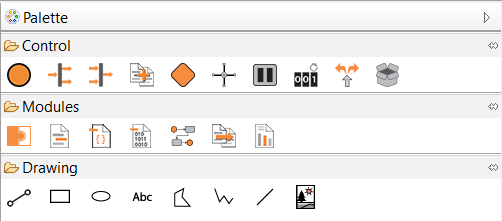
Am rechten Rand der Zeichnungsfläche befindet sich eine ausklappbare Werkzeugleiste, die Palette. Sie enthält verschiedene Prozessbaustein-Symbole, die Sie per Drag&Drop in die Zeichnungsfläche ziehen können.
Wenn Sie den Mauszeiger über einen in der Zeichnungsfläche platzierten Baustein bewegen, dann werden oberhalb des Bausteins verschiedene Symbole angezeigt.
Es sind nicht alle Symbole bei allen Bausteinen verfügbar!
|
Symbol |
Funktion/Bedeutung |
|---|---|
|
|
Neuen Baustein nach dem aktuellen Baustein hinzufügen |
|
|
Neue Datei im aktuellen Projekt anlegen Neue Dateien können nur in den zulässigen Projektordnern oder als Private File innerhalb des Prozesses angelegt werden. Bereits im X4 Designer vorhandene Dateien können Sie durch Doppelklick auf den Baustein hinzufügen.
|
|
|
Typ des Bausteins von |
|
|
Typ des Bausteins von Für Dateien, die im Ordner
|
|
|
Baustein bearbeiten |
|
|
Operation des Bausteins von |
|
|
Operation des Bausteins von |
|
|
Gibt an, dass für den Baustein ein Component Parameter festgelegt wurde |
|
|
Baustein löschen |


