
In diesem Schritt legen Sie die ersten Prozessschritte des Technical Processes fest. Dabei soll die für dieses Beispiel vorbereitete CSV-Datei in das System importiert und für die Darstellung in der Web App in ein XML-Format transformiert werden.
Dafür verwenden Sie den Adapter CSV Converter. Dieser Adapter liest ein CSV-Textdokument aus dem vorhergehenden Prozess-Schritt ein und gibt für die angegebenen Datensätze ein XML-Dokument in UTF-8-Zeichenkodierung aus, das anschließend zu weiteren Verarbeitung zwischengespeichert werden kann.
Vorheriger Schritt: Technical Process für Web App anlegen (.wrf)
Voraussetzungen:
Sie haben die vorzubereitende CSV-Beispieldatei angelegt und lokal gespeichert. Weitere Informationen finden Sie unter Beispiel: Web App Project.
Ressource importieren
-
Rechtsklicken Sie auf den Ordner Services > Resources in der Projektstruktur.
-
Klicken Sie auf Import….
Das Dialogfenster Resource Import Wizard wird geöffnet. -
Klicken Sie auf Browse… und wählen Sie die gewünschte Datei auf Ihrem Rechner.
✅ Die importierte Datei wird im Ordner Resources angezeigt.
Beispieldatei in den Prozess einfügen
-
Ziehen Sie die importierte Datei von der Sicht Projects neben das Element
Startin den Editor. -
Klicken Sie auf die rechte untere
Start, halten Sie die Maustaste gedrückt und ziehen Sie eine Verbindung zum Element
customers.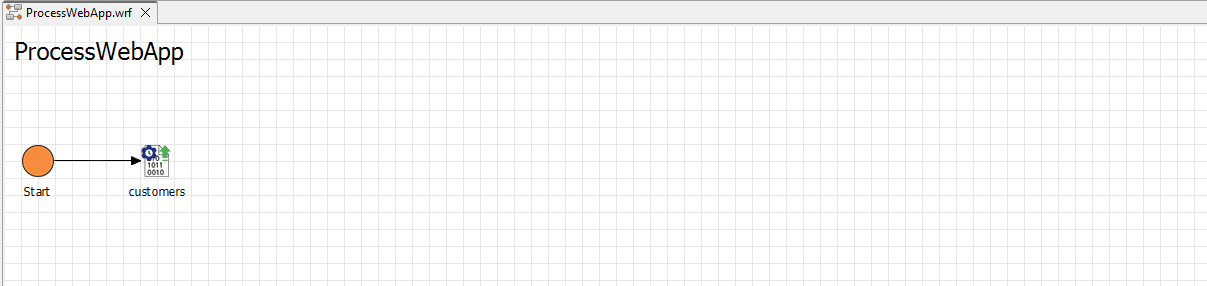
Adapter anlegen und konfigurieren
-
Rechtsklicken Sie auf den Ordner Services > Adapters in der Sicht Projects und wählen Sie New > Adapter….
Das Dialogfenster File Creation Wizard wird geöffnet. -
Geben Sie im Suchfeld den Wert
CSVein und wählen Sie den CSV Converter.
Bei Bedarf können Sie den Namen des Adapters im Feld File name anpassen.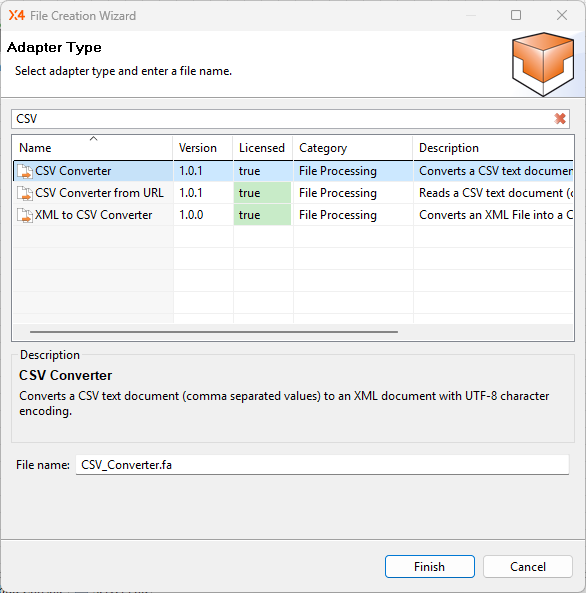
-
Klicken Sie auf Finish.
✅ Der Adapter wird im Ordner Adapters angelegt und öffnet sich automatisch im Editor. -
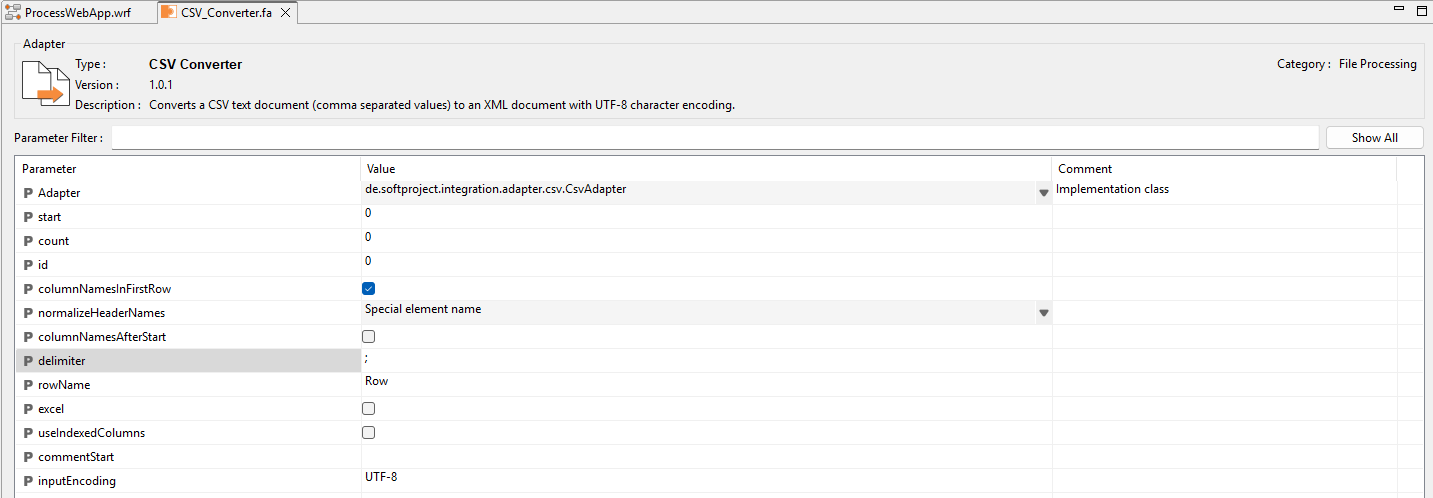
Für die Zwecke dieses Beispiels müssen Sie nur zwei Werte der Parameter des Adapters anpassen:
-
Aktivieren Sie das Kontrollkästchen des Parameters
columnNamesInFirstRow, damit die Datenfelder der ersten Zeile in der CSV-Textdatei als Spaltenbezeichnungen interpretiert werden und Datenfeld-Elemente im XML-Dokument entsprechend benannt werden. -
Da die Werte in der verwendeten Beispieldatei mittels Kommata getrennt sind, tragen Sie den Wert
,in das Felddelimiterein.
-
-
Klicken Sie auf
-
Wechseln Sie zurück zum Technical Process
ProcessWebApp.wrf.
Adapter einfügen
-
Ziehen Sie das Element
Adaptervon der Sicht Palette neben das ElementStartin den Editor. -
Doppelklicken Sie auf das Element
Adapter.
Das Dialogfenster Choose Adapter File wird geöffnet. -
Wählen Sie den zuvor im Ordner Adapters angelegten Adapter.
-
Klicken Sie auf OK.
-
Wählen Sie den Wert
Parseim Feld Operation in den Properties des Adapters, damit das Dokument in einem Schritt eingelesen wird. -
Klicken Sie auf die rechte untere
customers, halten Sie die Maustaste gedrückt und ziehen Sie eine Verbindung zum Element
CSV_Converter.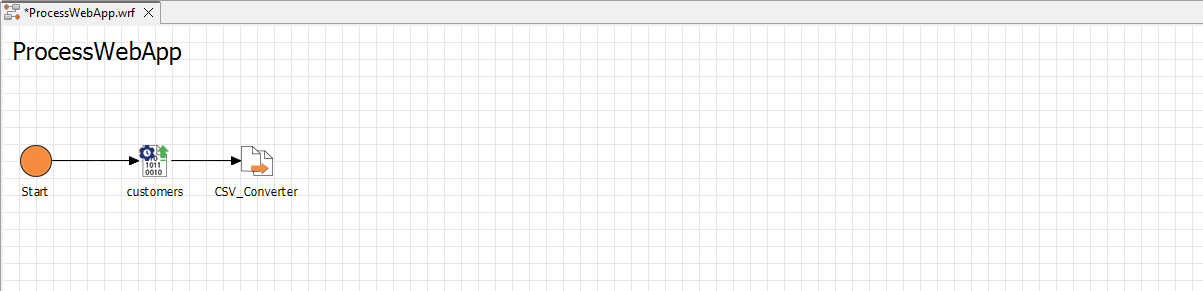
Nächster Schritt: Technical Process definieren: Buffer