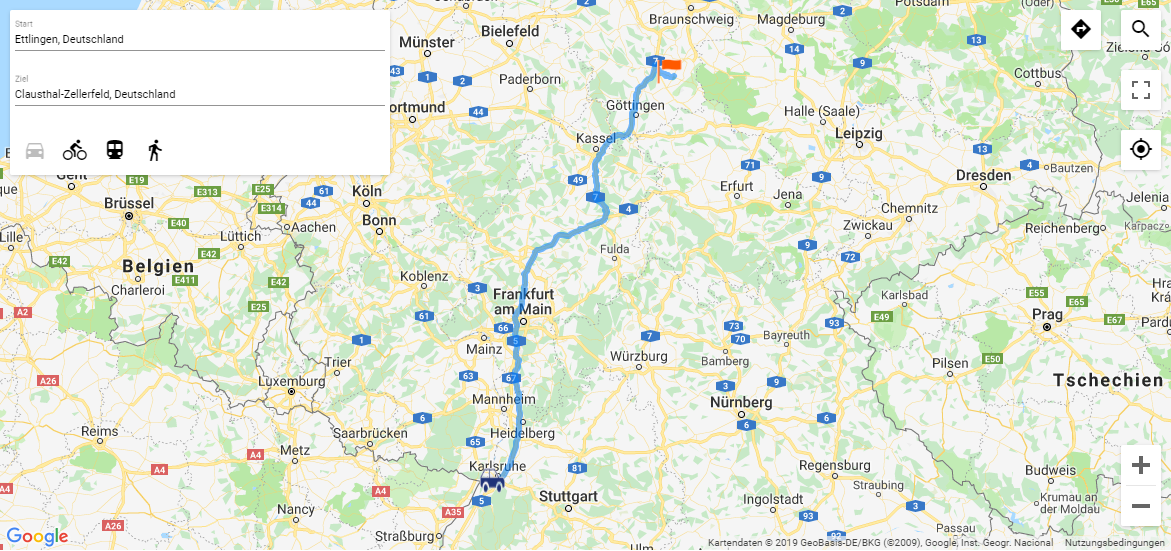
Mit <Map>-Controls können Sie Karten verschiedener Anbieter, u. a. Google Maps und OpenStreetMap, in X4 Web Apps einbinden. Es können Geodaten angezeigt, Standorte gesucht und Routen gefunden werden.
Hinweise zur Verwendung
Ein <Map>-Control wird mit dem Element <Map> erzeugt. Das Element kann nur im Layout einer Detail Component verwendet werden.
<Map>
...
</Map>
Das Element <Map> kann folgende Elemente enthalten:
-
<Geolocation>
-
<Markers>
-
<Routing>
-
<Search>
-
<SelectedLocationMarkers>
-
<SingleMarker
<Map>-Controls können in allen verfügbaren Layouttypen verwendet werden. Weitere Informationen finden Sie unter Layouts.
Attribute
Hinweis:
Es gibt eine Reihe von Standardattributen, die für alle Controls festgelegt werden können. Weitere Informationen zu den Standardattributen finden Sie unter Standardattribute.
Zusätzlich zu den Standardattributen können Sie die folgenden Attribute für <Map>-Controls definieren.
|
Attribut |
Beschreibung |
|---|---|
|
|
Gibt den API-Schlüssel an, falls dieser vom Kartenanbieter verlangt wird. Mögliche Werte: API-Schlüssel Hinweis: Bei Verwendung von OpenStreetMap als Kartenanbieter wird kein API-Schlüssel benötigt. Falls ein API-Schlüssel eingegeben wird, wenn OpenStreetMap verwendet wird, wird der API-Schlüssel ignoriert. Bei Verwendung von Google Maps als Kartenanbieter müssen folgende APIs aktiviert sein:
Das Attribut |
|
|
Definiert den Längengrad, auf den die Karte zentriert sein soll, wenn sie geladen wird.
Mögliche Werte: Angabe eines Längengrads in Grad mit Dezimalstellen (z. B. |
|
|
Definiert den Längengrad, auf den die Karte zentriert sein soll, wenn sie geladen wird.
Mögliche Werte: Angabe eines Breitengrads in Grad mit Dezimalstellen (z. B. |
|
|
Scrolling-Verhalten in Maps einschränken Mögliche Werte:
|
|
|
Legt fest, ob die Satellitenansicht der Karte aktiviert ist. Mögliche Werte:
Die Satellitenansicht kann nicht verwendet werden, wenn OpenStreetMap als Kartenanbieter verwendet wird. |
|
|
Ausgewählter Index Das Attribut Mögliche Werte: String Binding |
|
|
Erforderlich Gibt den Kartenanbieter an. Mögliche Werte:
Hinweis bei Auswahl von Bing als Kartenanbieter: Die Nutzung von Bing Maps wird zukünftig nicht mehr möglich sein. Grund ist die Abkündigung der zugrunde liegenden Microsoft-API (Mai 2024, vollständiges Abschalten für Free Tier ab Juni 2025).
|
|
|
Gibt die initiale Zoomstufe der Karte an. Die Werte geben die in der Karte angezeigten Meter ungefähr an. Beachten Sie, dass es beim Maßstabsbalken zu Abweichungen kommen kann, da sich der Maßstab in Abhängigkeit von der Entfernung vom Äquator ändert. Mögliche Werte:
|
Standort des Benutzers verwenden (Element <Geolocation>)
Innerhalb des Elements <Map> kann das Element <Geolocation> verwendet werden, um den Standort des Benutzers abzufragen. Wenn das Element <Geolocation> verwendet wird, dann wird in der Karte ein Button angezeigt. Per Klick auf den Button wird der Standort des Benutzers abgefragt und auf der Karte markiert.
Das Element <Geolocation> kann folgende Attribute haben:
|
Attribut |
Beschreibung |
|---|---|
|
|
Pfad zur Grafikdatei, die als Icon für die Marker verwendet werden soll. Die Grafikdatei muss im Ordner
Mögliche Werte: Zeichenkette (URI) |
|
|
Horizontale Position des Icons |
|
|
Vertikale Position des Icons |
Markergruppe (Element <Markers/> )
Um mehrere Marker in einem Map-Control anzuzeigen, wird das Element <Markers/> innerhalb von <Map> und ggf. nach <Search/> und <Routing/> verwendet.
<Map>
	...
	<Markers/>
</Map>
Hinweis:
Bei Verwendung mehrerer Marker werden die jeweiligen Icons in der entsprechenden Reihenfolge dargestellt. Die erste Marker-Gruppe wird auf der untersten Ebene dargestellt, die letzte auf der oberste Ebene. Dadurch überlagern die Icons der letzten Marker-Gruppe ggf. die Icons der zuerst aufgeführten Marker.
Das Element <Markers/> kann folgende Attribute haben:
|
Attribut |
Beschreibung |
|---|---|
|
|
Gibt an, ob Marker zusammengefasst werden sollen, wenn sie auf der Karte sehr dicht beieinander liegen. Mögliche Werte:
|
|
|
Gibt den Namen der Component für eine interne Navigation an. Mögliche Werte: Zeichenkette (Name einer Component)
|
|
|
Erforderlich Definiert, welche Daten für die Markergruppe verwendet werden.
Mögliche Werte: Ausdruck für Data Binding |
|
|
Gibt die Beschreibung der Marker an.
Mögliche Werte: Data-Binding-Ausdruck relativ zum Ausdruck in |
|
|
Gibt den Link an, der im Pop-up des Markers angezeigt wird.
Mögliche Werte: Data-Binding-Ausdruck relativ zum Ausdruck in
|
|
|
Gibt an, ob der Link ( Mögliche Werte:
|
|
|
Definiert die horizontale Position des Icons relativ zu den eingegebenen Koordinaten. Dies wirkt sich vor allem bei niedrigen Zoom-Stufen aus: Hier wird das Icon links/rechts von der tatsächlichen Koordinate dargestellt. Mögliche Werte:
|
|
|
Pfad zur Grafikdatei, die als Icon für die Marker verwendet werden soll. Die Grafikdatei muss im Ordner
Mögliche Werte: Zeichenkette (URI) |
|
|
Definiert die vertikale Position des Icons relativ zu den eingegebenen Koordinaten. Dies wirkt sich vor allem bei niedrigen Zoom-Stufen aus: Hier wird das Icon oberhalb/unterhalb von der tatsächlichen Koordinate dargestellt. Mögliche Werte:
|
|
|
Index der Markergruppe
Mögliche Werte: Beliebige Zeichenkette |
|
|
Erforderlich, wenn Gibt den Breitengrad eines Markers an.
Mögliche Werte: Data-Binding-Ausdruck relativ zum Ausdruck in |
|
|
Erforderlich, wenn Gibt den Längengrad eines Markers an.
Mögliche Werte: Data-Binding-Ausdruck relativ zum Ausdruck in |
|
|
Gibt den Namen der Marker an.
Mögliche Werte: Data-Binding-Ausdruck relativ zum Ausdruck in |
|
|
Gibt den Text an, der im Pop-up des Markers statt eines externen Links oder eines Component-Namens angezeigt wird.
Mögliche Werte: Zeichenkette inkl. Leerzeichen |
|
|
Gibt an, ob die Marker nummeriert werden sollen. Mögliche Werte:
|
|
|
Erforderlich, wenn Adresszeile zur Suche nach ausgewählten Diensten des Kartenanbieters.
Mögliche Werte: Zeichenkette für eine Dienstsuche, z. B. Hinweis:
|
|
|
Definiert die horizontale Position der Nummerierung relativ zu den eingegebenen Koordinaten. Mögliche Werte:
Bing Maps positioniert die Nummerierung automatisch. Daher hat diese Funktion auf Bing Maps keinen Einfluss. |
|
|
Definiert die vertikale Position der Nummerierung relativ zu den eingegebenen Koordinaten. Mögliche Werte:
Bing Maps positioniert die Nummerierung automatisch. Daher hat diese Funktion auf Bing Maps keinen Einfluss. |
Routenberechnung Element <Routing/>
Um einem Web App-Benutzer die Berechnung einer Route zwischen zwei Orten im Maps-Control zu ermöglichen, wird das Element <Routing/> innerhalb von <Map> und ggf. nach <Search/> verwendet.
<Map ...>
	<Routing/>
</Map>
Das Element <Routing/> kann folgende Attribute haben:
|
Attribut |
Beschreibung |
|---|---|
|
|
Definiert die horizontale Position des Zielicons relativ zu den gesuchten Koordinaten. Mögliche Werte:
|
|
|
Pfad zur Grafikdatei, die als Icon für den Zielpunkt verwendet werden soll. Mit dem Icon wird der Zielpunkt der Route markiert. Die Grafikdatei muss im Ordner
Mögliche Werte: Zeichenkette (URI) |
|
|
Definiert die vertikale Position des Zielicons relativ zu den gesuchten Koordinaten. Mögliche Werte:
|
|
|
Definiert die horizontale Position des Starticons relativ zu den gesuchten Koordinaten. Mögliche Werte:
|
|
|
Pfad zur Grafikdatei, die als Icon für den Startpunkt verwendet werden soll. Mit dem Icon wird der Startpunkt der Route markiert. Die Grafikdatei muss im Ordner
Mögliche Werte: Zeichenkette (URI) |
|
|
Definiert die vertikale Position des Starticons relativ zu den gesuchten Koordinaten. Mögliche Werte:
|
Suchfunktion (Element <Search/>)
Um Benutzern die Suche nach Orten im <Map>-Control zu ermöglichen, wird das Element <Search/> innerhalb von <Map> verwendet.
<Map>
	<Search/>
</Map>
Das Element <Search/> kann folgende Attribute haben:
|
Attribut |
Beschreibung |
|---|---|
|
|
Definiert die horizontale Position des Icons relativ zu den gesuchten Koordinaten. Mögliche Werte:
|
|
|
Pfad zur Grafikdatei, die als Icon verwendet werden soll. Mit dem Icon wird das Suchergebnis markiert. Die Grafikdatei muss im Ordner
Mögliche Werte: Zeichenkette (URI) |
|
|
Definiert die vertikale Position des Icons relativ zu den gesuchten Koordinaten. Mögliche Werte:
|
Marker per Klick in der Karte setzen (Element <SelectedLocationMarker>)
Das Element <SelectedLocationMarker> ermöglicht dem Benutzer einer Web App, eine Markierung zu setzen, indem er in der Karte auf eine bestimmte Stelle klickt. Die vom Benutzer markierte Stelle kann durch einen Technical Process weiterverarbeitet werden.
<Map>
	...
	<SelectedLocationMarker .../>
</Map>
Das Element <SelectedLocationMarker/> kann folgende Attribute haben:
|
Attribut |
Beschreibung |
|---|---|
|
|
Gibt die Beschreibung des Markers an.
Mögliche Werte: Beliebige Zeichenkette inkl. Leerzeichen |
|
|
Erforderlich Längengrad der Markierung
Mögliche Werte: Property Als Wert für das Attribut muss eine Property hinterlegt werden. |
|
|
Erforderlich Breitengrad der Markierung
Mögliche Werte: Property Als Wert für das Attribut muss eine Property hinterlegt werden. |
|
|
Pfad zur Grafikdatei, die als Icon verwendet werden soll. Mit dem Icon wird der gewählte Ort markiert. Die Grafikdatei muss im Ordner
Mögliche Werte: Zeichenkette (URI) |
|
|
Gibt den Namen des Markers an.
Mögliche Werte: Beliebige Zeichenkette aus alphanumerischen Zeichen |
Einfacher Marker (Element <SingleMarker/>)
Um einen einfachen Marker in einem Map-Control anzuzeigen, wird das Element <SingleMarker/> innerhalb von <Map> und ggf. nach <Search/> und <Routing/> verwendet.
<Map>
	...
	<SingleMarker/>
</Map>
Das Element <SingleMarker/> kann folgende Attribute haben:
|
Attribut |
Beschreibung |
|---|---|
|
|
Gibt den Namen der Component für eine interne Navigation an. Mögliche Werte: Zeichenkette (Name einer Component) |
|
|
Gibt die Beschreibung des Markers an.
Mögliche Werte: Zeichenkette inkl. Leerzeichen |
|
|
Gibt den Link an, der im Pop-up des Markers angezeigt wird.
Mögliche Werte: Zeichenkette (URL) |
|
|
Gibt an, ob der Link ( Mögliche Werte:
|
|
|
Definiert die horizontale Position des Icons relativ zu den eingegebenen Koordinaten. Mögliche Werte:
|
|
|
Pfad zur Grafikdatei, die als Icon für den Marker verwendet werden soll. Die Grafikdatei muss im Ordner
Mögliche Werte: Zeichenkette (URI) |
|
|
Definiert die vertikale Position des Icons relativ zu den eingegebenen Koordinaten. Mögliche Werte:
|
|
|
Index des Markers
Mögliche Werte: Beliebige Zeichenkette |
|
|
Erforderlich, wenn Gibt den Breitengrad des Markers an.
Mögliche Werte: Angabe eines Breitengrads in Grad mit Dezimalstellen (z. B. Dieses Attribut kann nicht gleichzeitig mit |
|
|
Erforderlich, wenn Gibt den Längengrad des Markers an.
Mögliche Werte: Angabe eines Längengrads in Grad mit Dezimalstellen (z. B. Dieses Attribut kann nicht gleichzeitig mit |
|
|
Gibt den Namen des Markers an.
Mögliche Werte: Zeichenkette aus alphanumerischen Zeichen |
|
|
Gibt den Text an, der im Pop-up des Markers statt eines externen Links oder eines Componentnamens angezeigt wird.
Mögliche Werte: Zeichenkette inkl. Leerzeichen |
|
|
Erforderlich, wenn Adresszeile zur Suche nach ausgewählten Diensten des Kartenanbieters.
Mögliche Werte: Zeichenkette für eine Dienstsuche, z. B. Dieses Attribut kann nicht gleichzeitig mit den Attributen |
Actions
Für <Map>-Controls steht Ihnen folgende Action zur Verfügung. Weitere Informationen zu Actions finden Sie unter Actions.
<SelectAction>
Sie können die Action Select über das Element <SelectAction/> innerhalb von SingleMarker>, <Markers> oder <SelectedLocationMarker> einfügen. Die Action wird ausgelöst, sobald der Benutzer den entsprechenden Marker auswählt.
Hinweis:
Sie müssen das Element <SelectAction> vor dem gewünschten Layouttyp (BoxLayout, FlowLayout, GridLayout, ResponsiveLayout, TabLayout) einfügen.
Beispiele
Beispiel 1: <Map>-Control mit definierten Properties und einer Gruppe von Markern
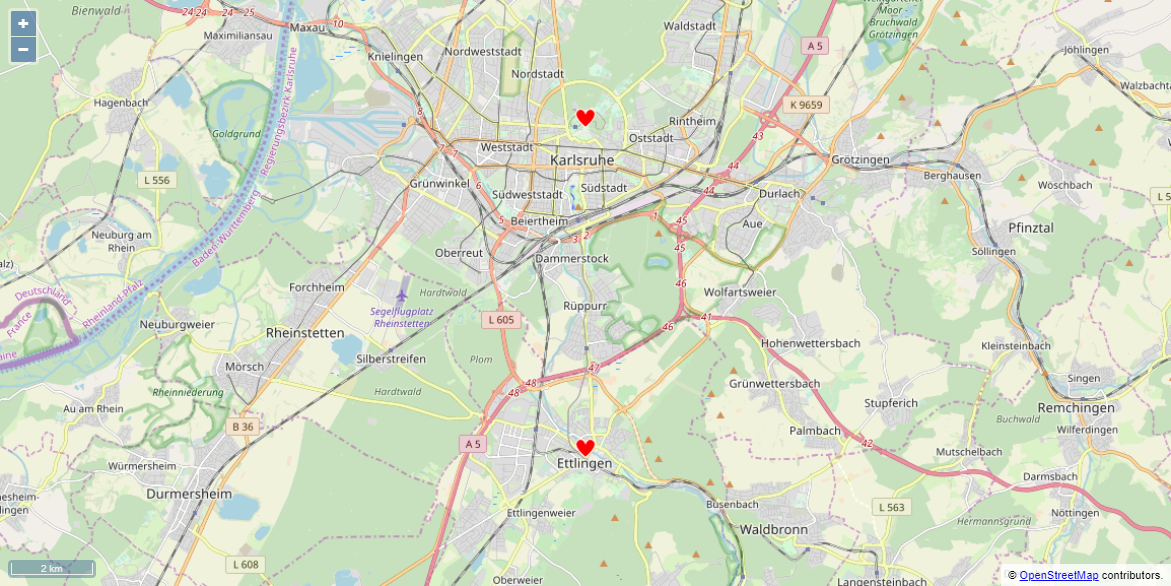
Beispiel 2: <Map> mit zwei Gruppen von Markern sowie aktivierter Suche und Routenberechnung
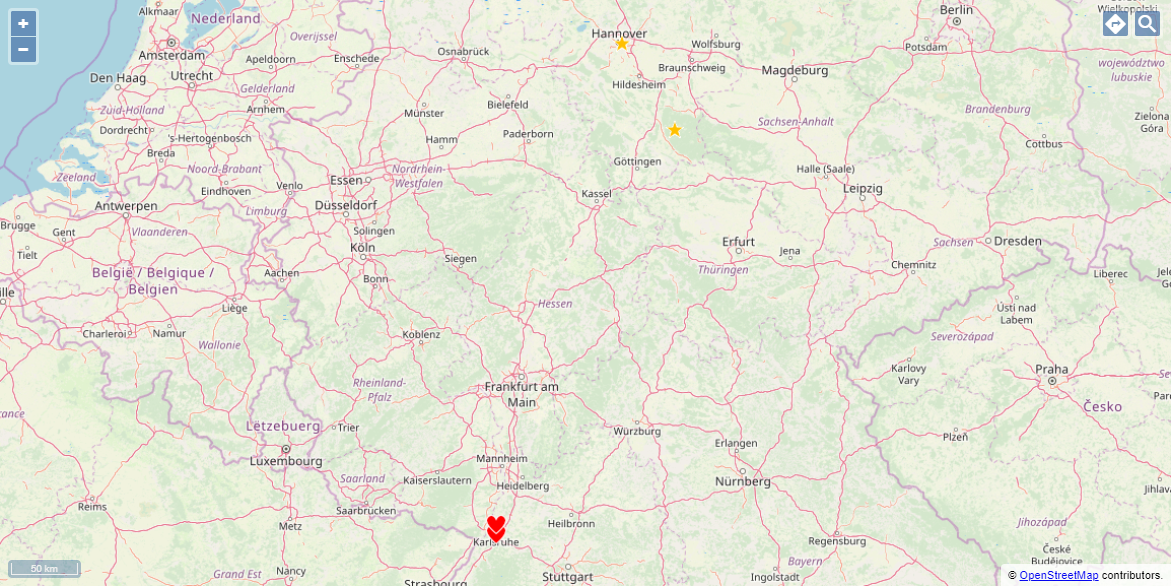
Mehrere Gruppen von Markern mit verschiedenen Symbolen (OpenStreetMap)
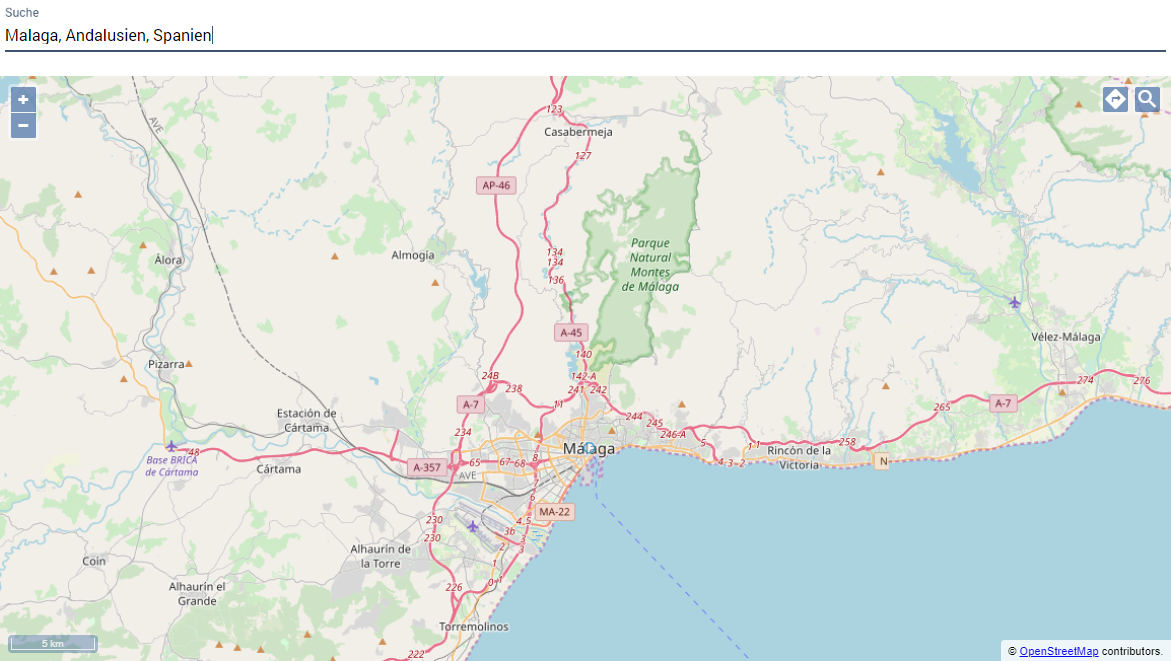
Suchfunktion (OpenStreetMap)
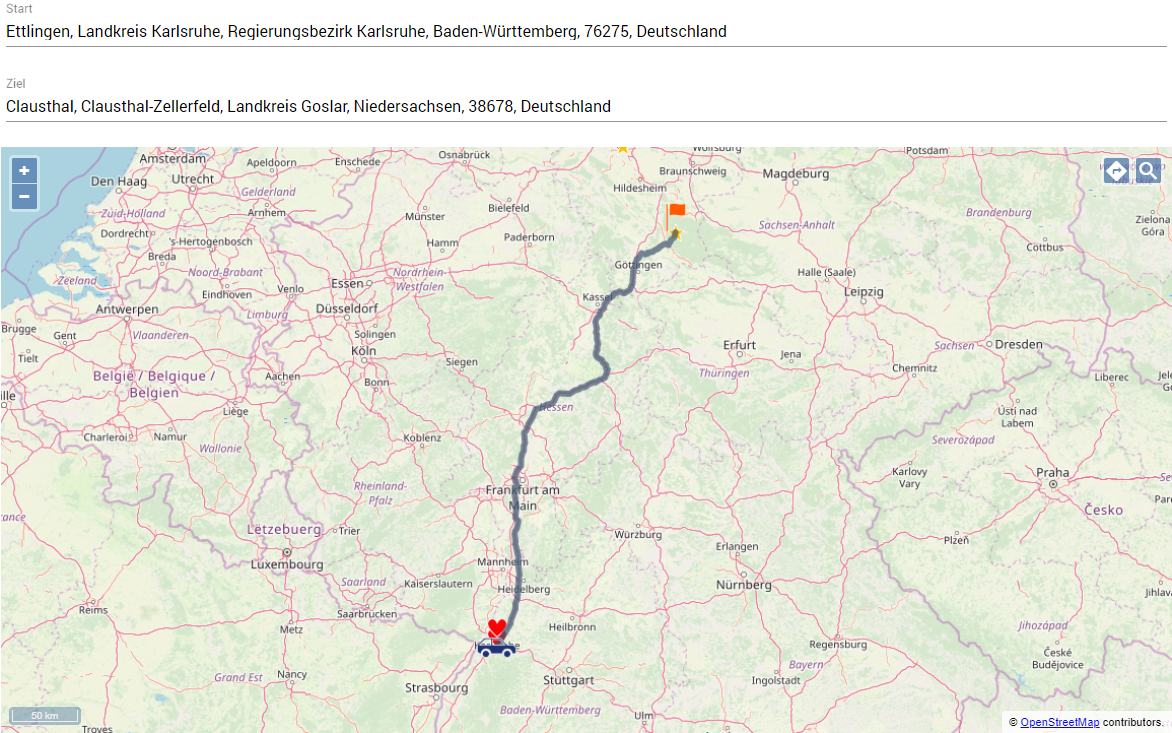
Routenberechnung (OpenStreetMap)
Beispiel 3: <Map>-Control mit Google Maps