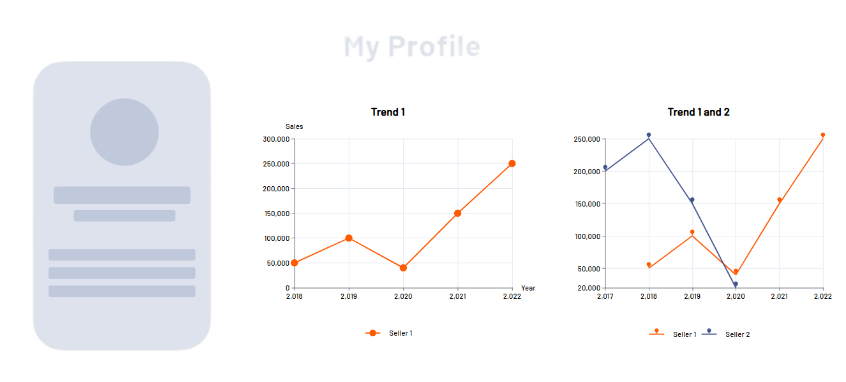
Mit einem Liniendiagramm können Trends oder Veränderungen im Zeitablauf dargestellt werden. Dabei werden Datenpunkte durch gerade Liniensegmente verbunden. In einem Liniendiagramm können auch mehrere Zahlenreihen dargestellt werden.
Hinweise zur Verwendung
Ein Liniendiagramm wird mit dem Element <Line> innerhalb des Elements <Chart> erzeugt. Das Element kann nur im Layout einer Detail Component verwendet werden.
<Chart>
    <Line/>
</Chart>
Das Element <Line> kann folgende Elemente enthalten:
-
<Axis>: Definiert die Achsenbeschriftungen. -
<LineData>: Definiert, wie die Daten angezeigt werden sollen. Für jeden Datensatz, also jede Linie im Liniendiagramm, muss ein<LineData>-Element definiert werden. -
<Tooltip>: Definiert, wie der Tooltip für die einzelnen Werte im Diagramm angezeigt werden soll.
Attribute
Folgende Attribute können Sie für alle Elemente eines Liniendiagramms definieren:
|
Attribut |
Beschreibung |
|---|---|
|
|
Legt die Schriftfamilie fest.
Mögliche Werte:
|
|
|
Legt die Schriftgröße fest. Mit diesem Attribut wird die Standardschriftgröße der Web App für dieses Control überschrieben. Mögliche Werte: Mögliche Werte:
|
|
|
Legt die Neigung der Schrift fest. Mit diesem Attribut wird die Standardneigung der Schriftzeichen für dieses Control überschrieben. Mögliche Werte:
|
|
|
Legt die Schriftstärke fest. Mit diesem Attribut wird die Standardstärke der Schriftzeichen für dieses Control überschrieben. Mögliche Werte:
|
|
|
Definiert eine Farbe für den Vordergrund (Texte usw.) des Controls. Hinweis:
Mögliche Werte:
Hinweis:
|
Element <Line>
Enthält alle Elemente, die zum Liniendiagramm gehören.
Zusätzlich zu den allgemeinen Attributen können Sie folgendes Attribut für das Element <Line> definieren:
|
Attribut |
Beschreibung |
|---|---|
|
|
Gibt an, ob eine Legende angezeigt werden soll. Mögliche Werte:
|
Element <Axis>
Kindelement von <Line>. Definiert die Achsenbeschriftungen.
Zusätzlich zu den allgemeinen Attributen können Sie folgende Attribute für das Element <Axis> definieren:
|
Attribut |
Beschreibung |
|---|---|
|
|
Legt die Farbe der Achsen fest. Mögliche Werte:
Hinweis:
|
|
|
Definiert die Beschriftung der x-Achse. Mögliche Werte: Beliebige Zeichenkette |
|
|
Maximalwert der x-Achse Mögliche Werte: Ganzzahl |
|
|
Minimalwert der x-Achse Mögliche Werte: Ganzzahl |
|
|
Einheit der x-Achse Mögliche Werte: Ganzzahl |
|
|
Definiert die Beschriftung der y-Achse. Mögliche Werte: Beliebige Zeichenkette |
|
|
Maximalwert der y-Achse Mögliche Werte: Ganzzahl |
|
|
Minimalwert der y-Achse Mögliche Werte: Ganzzahl |
|
|
Einheit der y-Achse Mögliche Werte: Ganzzahl |
Element <LineData>
Kindelement von <Line>. Definiert, wie die Daten angezeigt werden sollen. Für jeden Datensatz, also jede Linie im Liniendiagramm, muss ein <LineData>-Element definiert werden.
Zusätzlich zu den allgemeinen Attributen können Sie folgende Attribute für das Element <LineData> definieren:
|
Attribut |
Beschreibung |
|---|---|
|
|
Definiert die Farbe der Linie. Mögliche Werte: Hexadezimaler Farbwert oder Ausdruck für Data Binding ( Wird das Attribut |
|
|
Gibt an, welche Daten im Diagramm dargestellt werden. Mögliche Werte: Data Binding |
|
|
Gibt an, ob die Datenpunkte mit dem jeweiligen Wert beschriftet werden. Mögliche Werte:
|
|
|
Gibt an, wie ein Datenpunkt dargestellt wird. Mögliche Werte:
|
|
|
Gibt an, ob ein Datenpunkt markiert werden soll. Mögliche Werte:
|
|
|
Name des Datensatzes, der in der Legende angezeigt wird. Mögliche Werte: Beliebige Zeichenkette |
|
|
Gibt an, welche Daten im Diagramm auf der x-Achse dargestellt werden. Die angegebene Zeichenkette bezieht sich auf eine definierte Property innerhalb der Daten, die für Mögliche Werte: Data Binding |
|
|
Gibt an, welche Daten im Diagramm auf der y-Achse dargestellt werden. Die angegebene Zeichenkette bezieht sich auf eine definierte Property innerhalb der Daten, die für Mögliche Werte: Data Binding |
Element <Tooltip>
Kindelement von <Line>. Definiert, wie der Tooltip für die einzelnen Werte im Diagramm angezeigt werden soll.
Für das Element <Tooltip> können Sie die allgemeinen Attribute (siehe oben) definieren.
Beispiel
<Properties>
    <Property name="List1" type="List">
        <Property name="Year" type="Integer"/>
        <Property name="Sales" type="Integer"/>
    </Property>
    <Property name="List2" type="List">
        <Property name="Year" type="Integer"/>
        <Property name="Sales" type="Integer"/>
    </Property>
</Properties>
	...
<Chart title="Trend 1">
    <Line legend="true">
        <Axis verticalMin="0" verticalMax="300000" verticalLabel="Sales" horizontalLabel="Year"/>
        <LineData color="A700" xValues="#Year" data="#List1" yValues="#Sales" name="Seller 1"/>
    </Line>
</Chart>
</Cell>
<Cell cellSizeDesktop="6">
    <Chart title="Trend 1 and 2">
        <Line legend="true">
            <LineData color="A700" xValues="#Year" data="#List1" yValues="#Sales" name="Seller 1" marker="pin"/>
            <LineData color="400" xValues="#Year" data="#List2" yValues="#Sales" name="Seller 2" marker="pin"/>
        </Line>
    </Chart>
Output
Die Daten, die vom Technical Process geliefert werden, haben folgendes Format:
<Ok>
	<List1>
		<Year>2018</Year>
		<Sales>50000</Sales>
	</List1>
	<List1>
		<Year>2019</Year>
		<Sales>100000</Sales>
	</List1>
	<List1>
		<Year>2020</Year>
		<Sales>40000</Sales>
	</List1>
	<List1>
		<Year>2021</Year>
		<Sales>150000</Sales>
	</List1>
	<List1>
		<Year>2022</Year>
		<Sales>250000</Sales>
	</List1>

	<List2>
		<Year>2017</Year>
		<Sales>200000</Sales>
	</List2>
	<List2>
		<Year>2018</Year>
		<Sales>250000</Sales>
	</List2>
	<List2>
		<Year>2019</Year>
		<Sales>150000</Sales>
	</List2>
	<List2>
		<Year>2020</Year>
		<Sales>20000</Sales>
	</List2>
</Ok>