
Mit dem Detail Editor können Sie die Inhalte der Detail Components und Form Components aus Ihrem Web App Project in XML anlegen und bearbeiten.
Um den Detail Editor zu starten, öffnen Sie eine Detail oder Form Component in der Web App-Perspektive. Weitere Informationen zur Web App-Perspektive finden Sie unter Perspektiven.
Aufbau des Detail Editors
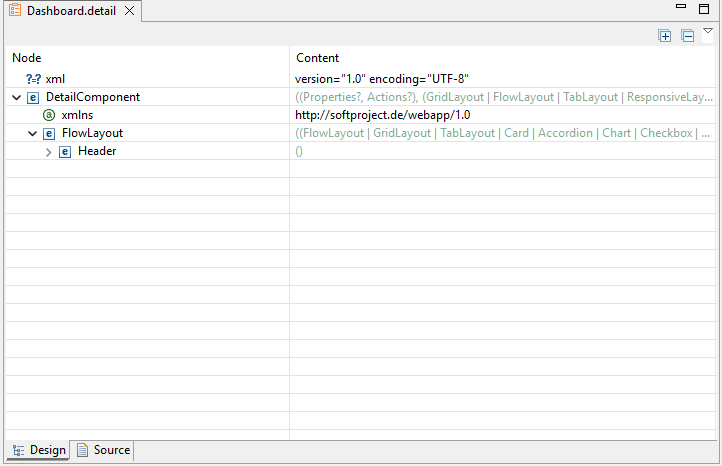
Zum Bearbeiten von XML-Dokumenten stehen zwei Sichten zur Verfügung: die Sicht Design und die Sicht Source. Über die Registerkarten am unteren Rand des Editors können Sie zwischen den Sichten wechseln.
|
Sicht |
Beschreibung |
|---|---|
|
Design |
In der Sicht Design wird die Baumstruktur des geöffneten XML-Dokuments tabellarisch dargestellt. In der linken Spalte befinden sich die verschiedenen Knoten, die Sie auf- und zuklappen können, sofern Kindknoten existieren. In der rechten Spalte werden die Inhalte der Knoten angezeigt. Über das Kontextmenü können Sie die folgenden Aktionen ausführen:
|
|
Source |
In der Sicht Source können Sie den Quelltext von XML-Dokumenten bearbeiten. Dabei unterstützt Sie der Editor durch folgende Funktionen:
|
Besonderheit beim gleichzeitigen Arbeiten mit mehreren Detail/Form Components
Wenn Sie mehrere Detail Components oder Form Components in der Web App-Perspektive geöffnet haben und ein Element im Detail Editor auswählen, werden die Eigenschaften für dieses Element in der Sicht Properties angezeigt. Wenn Sie anschließend in der Registerkartenleiste zu einer anderen geöffneten Detail Component oder Form Component wechseln, werden die Eigenschaften des auf der aktuellen Registerkarte ausgewählten Elements nicht mehr in der Sicht Properties angezeigt.
-
Um die Properties nach einem Wechsel zwischen Registerkarten wieder anzuzeigen, wählen Sie das gewünschte Element erneut im Detail Editor aus.