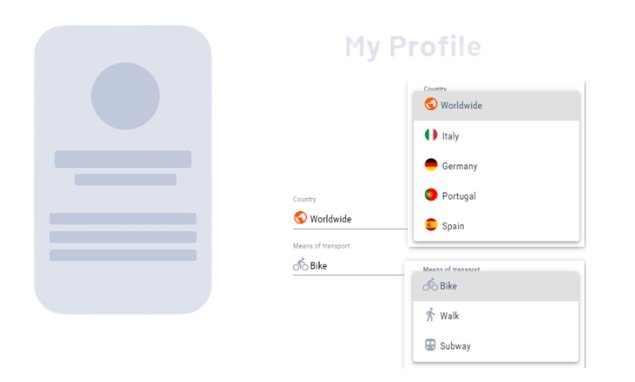
Mit <ComboBox>-Controls können Sie Benutzern eine Auswahl aus einer Liste vordefinierter Optionen anbieten, wobei in der Regel nur eine Auswahl möglich ist. Sie eignen sich besonders, wenn die Anzahl der Optionen überschaubar ist und Platz im Formular gespart werden soll, da die Liste erst beim Klicken auf das Feld sichtbar wird. Bei langen Listen empfiehlt sich die Verwendung von <ComboBoxAutocomplete>-Controls, die es ermöglichen, Text einzugeben und passende Optionen dynamisch anzuzeigen.
Hinweise zur Verwendung
Ein <ComboBox>-Control wird mit dem Element <ComboBox> erzeugt.
<ComboBox>
...
</ComboBox>
<ComboBox>-Controls können in allen verfügbaren Layouttypen verwendet werden. Weitere Informationen finden Sie unter Layouts.
Attribute
Hinweis:
Es gibt eine Reihe von Standardattributen, die für alle Controls festgelegt werden können. Weitere Informationen zu den Standardattributen finden Sie unter Standardattribute.
Zusätzlich zu den Standardattributen können Sie die folgenden Attribute für <ComboBox>-Controls definieren:
|
Attribut |
Beschreibung |
|---|---|
|
|
Titel der ComboBox. Wird klein über dem Ein-/Ausgabefeld angezeigt.
Mögliche Werte: Beliebige Zeichenkette |
|
|
Muss angegeben werden, wenn Mögliche Werte: Zeichenkette, die einer definierten Property entspricht Hinweis: Die angegebene Zeichenkette muss einer validen Subproperty entsprechen, die in |
|
|
Name der Property, die die Farbangaben des Icons enthält. Hinweis: Dieses Attribut wird nur für Material Icons verwendet. Dabei kann die Farbangabe ein hexadezimaler Farbwert, z. B.
Mögliche Werte: Zeichenkette, die einer definierten Property entspricht Hinweis: Für relative Bindings muss das Hashtag |
|
|
Name der Property, die die URL der Icon-Ressource enthält. Hinweis: Beim Icon kann es sich entweder um eine Ressource aus dem Ordner
Mögliche Werte: Zeichenkette, die einer definierten Property entspricht Für relative Bindings muss das Hashtag |
|
|
Automatische Breite für die Optionsliste aktivieren. Mögliche Werte:
|
|
|
Bei ausgelagerter Optionsliste: Quelle der Liste. Kann nur zusammen mit
Mögliche Werte: Zeichenkette (Data Binding) |
|
|
Maximale Breite der Optionsliste in Prozent oder Pixel, wobei Prozent sich auf die Bildschirmbreite bezieht. Mögliche Werte: Beliebige ganze Zahl |
|
|
Definiert die Einheit für das Attribut Mögliche Werte:
|
|
|
Erforderlich Wert, der angezeigt und gespeichert wird.
Mögliche Werte: Beliebige Zeichenkette |
|
|
Wert, der technisch verarbeitet wird. Wenn dieses Attribut gesetzt ist, muss auch die für diesen Wert definierte Property so heißen. Wenn dieses Attribut nicht gesetzt wird, wird Mögliche Werte: Beliebige Zeichenkette Hinweis: Die angegebene Zeichenkette muss einer validen Subproperty entsprechen, die in |
Ein <ComboBox>-Control enthält mindestens ein <Option>-Element, das eine Auswahloption erzeugt. Die Optionen der Auswahlliste können entweder aus einem Technical Process kommen oder manuell eingetragen werden.
Hinweis:
Sie können ein leeres <Option>-Element einfügen, wenn der erste Eintrag der Auswahlliste nicht automatisch vorausgewählt sein soll. Bei verbundenen ComboBox-Elementen müssen Sie in jedem Element ein leeres <Option>-Element hinzufügen.
Wenn Sie ein leeres <Option>-Element hinzufügen und über das Attribut displayName einen Anzeigenamen für die ComboBox hinzugefügt haben, wird der Anzeigename (z. B. Bitte wählen) als erster Eintrag angezeigt:
Für das Element <Option> lassen sich folgende Attribute deklarieren:
|
Attribut |
Beschreibung |
|---|---|
|
|
Erforderlich Anzeigename der Auswahloption.
Mögliche Werte: Beliebige Zeichenkette Hinweis: Wenn Sie in einer ComboBox mit zahlreichen Auswahloptionen schnell zu einer bestimmten Option wechseln möchten, anstatt durch die gesamte Liste zu scrollen, klicken Sie in die ComboBox, und geben Sie den Anzeigenamen der Option ganz oder teilweise ein. |
|
|
Wert der Auswahloption
Mögliche Werte: Beliebige Zeichenkette |
|
|
Farbe des Icons Dieses Attribut wird nur für Material Icons verwendet. Mögliche Werte:
Hinweis:
|
|
|
Pfad zum verwendeten Icon Beim Icon kann es sich entweder um eine Ressource aus dem Ordner Mögliche Werte:
Mit Strg+Leertaste erhalten Sie eine Übersicht der verfügbaren Icons. Die Auswahl kann von den tatsächlich verfügbaren Material Icons abweichen.
|
Die Daten für eine ausgelagerte Optionenliste müssen als XML-Daten vorliegen. Dabei müssen die Optionen in einer Liste enthalten sein:
<example>
	<listElement>list element 1</listElement>
</example>
<example>
	<listElement>list element 2</listElement>
</example>
Die Properties-Definition erfolgt entsprechend den XML-Daten. Dabei ist zu beachten, dass eine zusätzliche Property saveValue angelegt wird, die als initialer Wert und Container für das Speichern der Benutzereingabe verwendet wird.
<Property name="example" type="List">
	<Property name="listElement" type="String" />
</Property>
<Property name="saveValue" type="String" />
Actions
Für <ComboBox>-Controls steht Ihnen folgende Action zur Verfügung. Weitere Informationen zu Actions finden Sie unter Actions.
<SelectAction>
Sie können die Action Select über das Element <SelectAction/> innerhalb von <ComboBox> einfügen. Die Action wird ausgelöst, sobald der Benutzer die ComboBox aktiviert oder deaktiviert.
Hinweis:
Sie müssen das Element <SelectAction> vor dem gewünschten Layouttyp (BoxLayout, FlowLayout, GridLayout, ResponsiveLayout, TabLayout) einfügen.
Beispiele
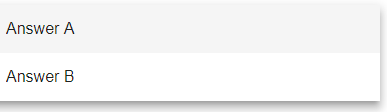
Beispiel 1: <ComboBox> mit zwei Optionen

Beispiel 2: <ComboBox> mit ausgelagerter Optionsliste
Im folgenden Beispiel wird eine ausgelagerte Optionsliste verwendet. Der angezeigte Name und der zugehörige technische Wert unterscheiden sich.
Die Daten für eine ausgelagerte Optionsliste müssen als XML-Daten vorliegen. Dabei müssen die Optionen inklusive der technischen Werte in einer Liste enthalten sein.
Das ComboBox-Control in der Detail Component enthält eine SelectAction. Die SelectAction sendet bei Auswahl einer Option aus der ComboBox die Daten an den definierten Technical Process.
In der ComboBox werden die Daten aus der ausgelagerten Optionsliste (Attribut optionsList) verwendet. Angezeigt werden die Elemente OptionValue, im Hintergrund ausgewählt werden jedoch die technischen Daten aus dem Element TechnicalValue.
Hinweis:
Die XML-Daten, die für die Optionen verwendet werden sollen, müssen von einem Technical Process (im Beispiel LoadData.wrf und SaveData.wrf) zur Verfügung gestellt werden.
Beispiel 3: <ComboBox> mit Icons und einer ausgelagerten Optionsliste
In folgendem Beispiel ist die Verwendung des <ComboBox>-Elements mit Icons und einer ausgelagerten Optionsliste gezeigt. Die Optionen werden über einen Technical Process als Auswahloption zur Verfügung gestellt.