
Die Registerkarte Konfiguration enthält verschiedene Bereiche, in denen Sie Konfigurationsoptionen für Ihre Web App festlegen können.
|
Bereich |
Beschreibung |
|---|---|

|
Pfad: In diesem Feld können Sie einen Pfad eingeben, der als Bestandteil der URL im Browser angezeigt wird. |
|
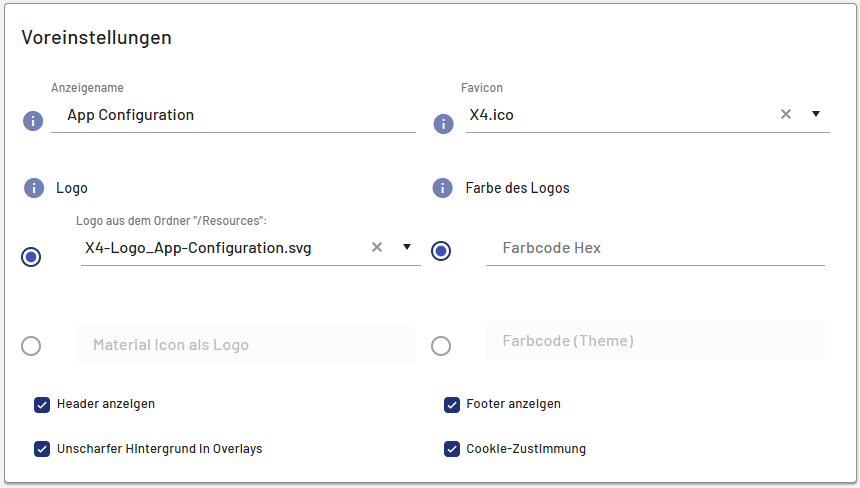
Anzeigename: In diesem Feld können Sie den Anzeigenamen der Web App eingeben. Der Anzeigename wird im Browsertab bzw. der Titelleiste angezeigt. Favicon: In diesem Feld können Sie den Pfad zur Grafikdatei (.gif, .ico, .png oder .svg) angeben, die als Favicon der Web App verwendet wird. Die Datei muss im Ordner Logo: In diesem Feld können Sie den Pfad zu einer Grafikdatei (.gif, .png oder .svg) oder ein Material Icon eingeben, das als Logo der Web App verwendet wird. Dazu aktivieren Sie das entsprechende Optionsfeld. Hinweis:
Farbe des Logos: In diesem Feld können Sie die Farbe von Logos festlegen, die Sie im Feld Logo mit einem Material Icon hinzugefügt haben. Sie können einen hexadezimalen Farbwert (z. B. Für Grafikdateien können Sie die Farbe nicht festlegen. Hinweis:
Header anzeigen: Aktivieren/deaktivieren Sie dieses Kontrollkästchen, um die Kopfzeile der Web App anzuzeigen oder auszublenden. In der Standardeinstellung ist das Kontrollkästchen aktiviert. Footer anzeigen: Aktivieren/deaktivieren Sie dieses Kontrollkästchen, um die Fußzeile der Web App anzuzeigen oder auszublenden. In der Standardeinstellung ist das Kontrollkästchen aktiviert. Hinweis: Falls in der angezeigten Component Actions vorhanden sind, wird die Fußzeile in der mobilen Ansicht unabhängig davon angezeigt, ob das Kontrollkästchen aktiviert oder deaktiviert ist. Unscharfer Hintergrund in Overlays: Aktivieren/deaktivieren Sie dieses Kontrollkästchen, um den Hintergrund bei der Anzeige von Overlay-Strukturelementen verschwommen oder klar darzustellen. In der Standardeinstellung ist das Kontrollkästchen aktiviert. Das heißt, dass bei Overlays der Teil der Web App, der noch im Hintergrund zu sehen ist, verschwommen dargestellt wird. Cookie-Zustimmung: Aktivieren/deaktivieren Sie dieses Kontrollkästchen, um festzulegen, ob das Pop-up mit der Cookie-Zustimmung angezeigt wird. In der Standardeinstellung ist das Kontrollkästchen aktiviert. |
|
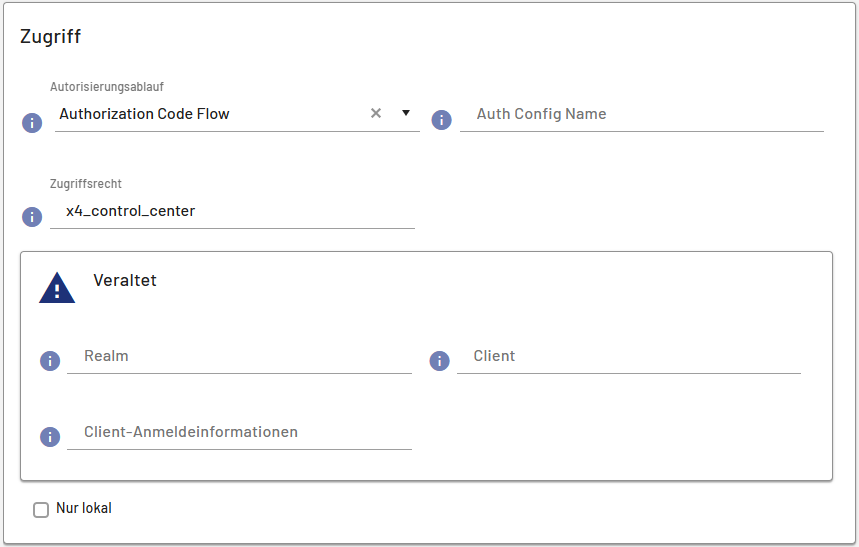
Autorisierungsablauf: Mit dieser Dropdown-Liste legen Sie fest, welcher Autorisierungsablauf verwendet wird. Verfügbare Optionen: Public:
Authenticated:
Hinweis: Um die Single-Sign-On-Funktionalität zu verwenden, müssen Sie den Autorisierungsablauf Authenticated verwenden. Hinweis: Wenn Sie Web Apps geöffnet haben und eine Weile inaktiv waren, läuft das Refresh-Token für Ihre Sitzung ab. In diesem Fall wird folgende Meldung angezeigt:
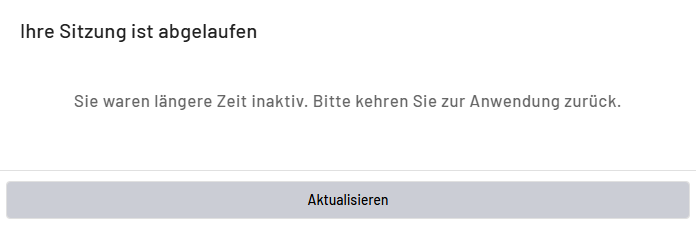
Auth Config Name: Dieses Feld ist nur aktiv, wenn Sie den Autorisierungsablauf Authenticated auswählen. Hier tragen Sie eine Konfiguration ein, die Sie in der Datei Zugriffsrecht: Mit diesem Feld legen Sie fest, welche Rolle auf die Web App zugreifen kann. Sie können den Namen einer zuvor definierten Rolle eingeben. Hinweis: Die Rollen werden im verwendeten Identity Provider verwaltet. ⚠️ Veraltet
Hinweis: Bisher war es in X4 BPMS möglich, in Die aktuelle Implementierung unterstützt die Nutzung mehrerer Identity Provider (IdP) gleichzeitig. Jede gesicherte Web App wird standardmäßig mit einer als default markierten Authentifizierungskonfiguration geschützt. Falls ein Endpunkt oder eine Web App mit einem anderen IdP oder einem anderen Realm desselben IdP abgesichert werden soll, wird nun die gewünschte Authentifizierungskonfiguration angegeben, statt Realm, Client-ID und Secret dynamisch pro Aufruf zu überschreiben. Zugriffsrecht: Mit diesem Feld legen Sie fest, welche Rolle auf die Web App zugreifen kann. Sie können den Namen einer zuvor definierten Rolle eingeben. Hinweis: Die Rollen werden im verwendeten Identity Provider verwaltet. Nur lokal: Mit diesem Kontrollkästchen legen Sie fest, ob das Projekt nur lokal bereitgestellt werden soll. In der Standardeinstellung ist das Kontrollkästchen deaktiviert. Hinweis: Wenn diese Option aktiviert ist, kann die Web-Anwendung nur im lokalen System im Browser angezeigt werden.
|
|
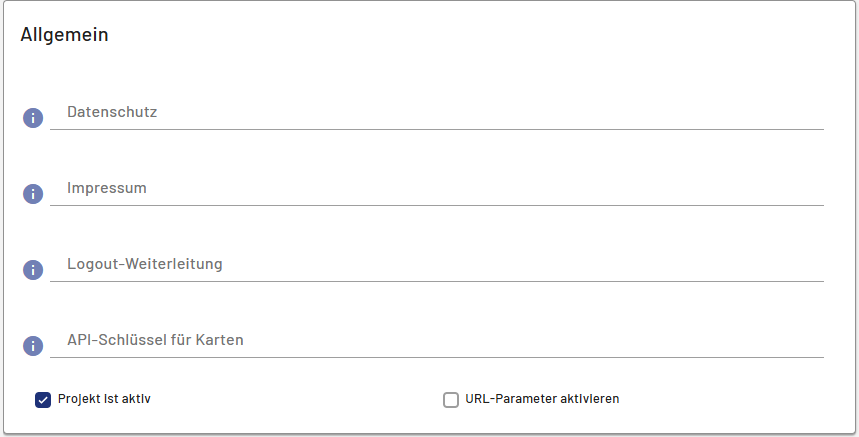
Datenschutz: Mit diesem Feld können Sie externe Seiten als Datenschutzerklärung verlinken. Impressum: Mit diesem Feld können Sie externe Seiten als Impressum verlinken. Logout-Weiterleitung: Mit diesem Feld können Sie die Benutzer nach dem Logout auf die angegebene URL weiterleiten. Sie können eine beliebige gültige URL mit einem beliebigen gültigen Protokoll ( API-Schlüssel für Karten: Wenn Google Maps als Kartenanbieter verwendet wird, müssen folgende APIs aktiviert sein:
Projekt ist aktiv: Mit diesem Kontrollkästchen legen Sie fest, ob das Projekt aktiviert ist. In der Standardeinstellung ist das Kontrollkästchen deaktiviert. Hinweis: Wenn das Projekt nicht aktiv ist, kann die Web-Anwendung im Browser nicht angezeigt werden.
URL-Parameter aktivieren: Mit diesem Kontrollkästchen legen Sie fest, ob beim Aufruf einer Web App Daten an diese Web App übergeben werden sollen. |
|
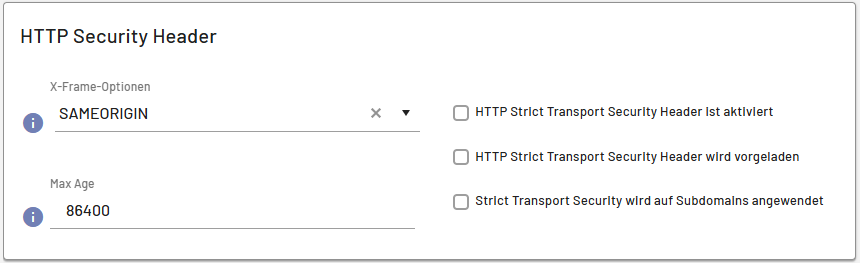
X-Frame-Optionen: Mit dieser Dropdown-Liste legen Sie fest, ob ein aufrufender Browser die Zielseite in einem Verfügbare Optionen:
Max Age Geben Sie die Zeit in Sekunden an, in der sich der Browser merken soll, dass auf die Web App nur über HTTPS zugegriffen werden darf. HTTP Strict Transport Security Header ist aktiviert Legt fest, ob der HTTP-Strict-Transport-Security-Antwort-Header aktiviert oder deaktiviert ist. HTTP Strict Transport Security Header wird vorgeladen Legt fest, ob der HTTP-Strict-Transport-Security-Antwort-Header vorgeladen wird. Strict Transport Security wird auf Subdomains angewendet Legt fest, ob die Einstellungen zum HTTP-Strict-Transport-Security-Antwort-Header auch für die Subdomänen der Web App gelten. |