
Die Schnittstelle des Adapters lässt sich über die Adapter-Definitionsdatei (.nad) definieren. Die später verfügbaren Adapter-Operationen werden dabei über Technical Processes definiert.
So nehmen Sie eine Adapter-Definition vor
-
Legen Sie ein Adapter-Projekt an. Weitere Informationen finden Sie unter Adapter-Projekt anlegen.
-
Öffnen Sie die Definitionsdatei
<Projektname>.nadper Doppelklick.
Ein Editor zum Bearbeiten der Adapter-Definition wird geöffnet.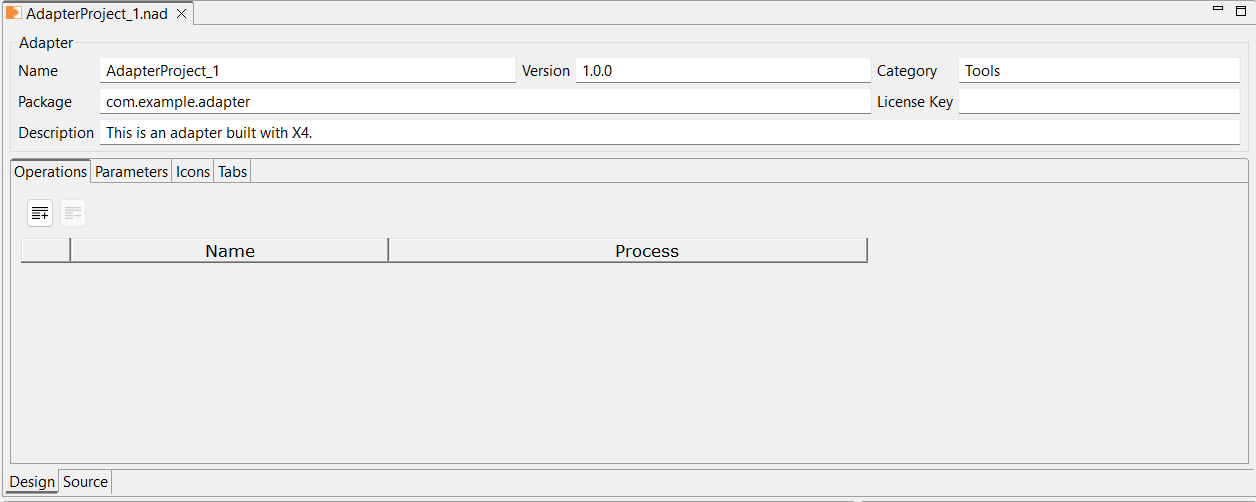
-
Definieren Sie im Bereich Adapter die Grundeinstellungen des Adapters:
-
Name: Adaptername
-
Version: Adapterversion
-
Category: Adapterkategorie, z. B. Tools
-
Package: Name des später bereitzustellenden WildFly-Moduls
Diese Einstellung ist für die Option Package as Adapter relevant.
-
License Key: Lizenzschlüssel für den Adapter
-
Description: Adapter-Beschreibung
-
Nehmen Sie die Einstellungen auf den Registerkarten Operations, Parameters, Icons und Tabs vor, wie in den folgenden Abschnitten erläutert.
Registerkarte „Operations“
-
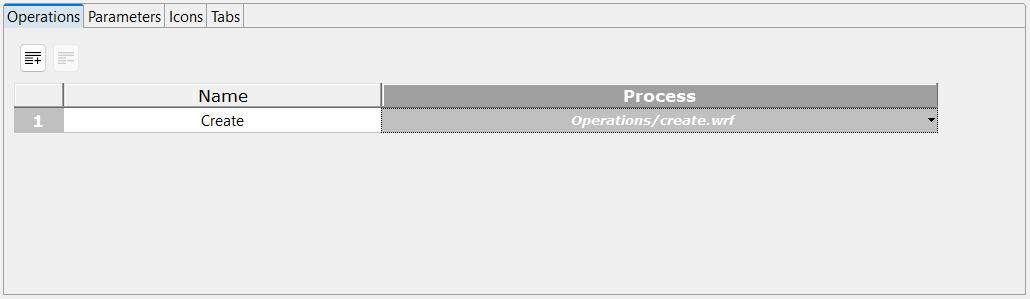
Fügen Sie mit der Schaltfläche Add

Die einzelnen Operationen müssen jeweils mit einem Technical Process verknüpft werden.
Hinweis:
Der Name der Operation darf kein Leerzeichen enthalten.
Tipp:
-
Wenn Sie eine Operation löschen möchten, markieren Sie die entsprechende Zeile, und wählen Sie Remove

-
Neu angelegte Prozesse werden automatisch geladen.
-
Wählen Sie zu jeder Operation den entsprechenden Technical Process aus dem Ordner
Operations.
Registerkarte „Parameters“
-
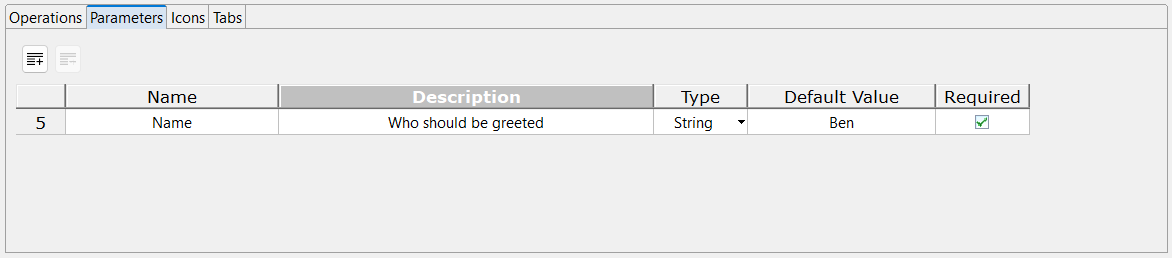
Fügen Sie mit der Schaltfläche Add
Hinweis:
Der Name des Parameters darf kein Leerzeichen enthalten.
-
Definieren Sie die Adapter-Parameter mit folgenden Einstellungen:
-
Name: Parameter-Name
-
Description: Parameter-Beschreibung
-
Type: Parameter-Typ
-
String: Für Zeichenketten
-
Number: Für Zahlen
-
Boolean: Für Boolesche Werte
-
Combo: Für Auswahllisten
-
Password: Für Passwörter
-
Hinweis:
Namen und Werte für die möglichen Optionen einer Combo-Box können in den Combo Options angelegt werden. Die Combo Options erscheinen automatisch, sobald für einen Parameter der Typ Combo ausgewählt wird.
Hinweis:
Werte vom Typ Password sind nicht in Plaintext und können nicht kopiert werden.
-
Default Value: Standardwert des Parameters
-
Required: Angeben, ob es ein Pflichtparameter oder ein optionaler Parameter ist
Hinweis:
Die Parameter stehen in den Prozessen als Platzhalter PARAM_INPUT_<Name> zur Verfügung.
Registerkarte „Icons“
-
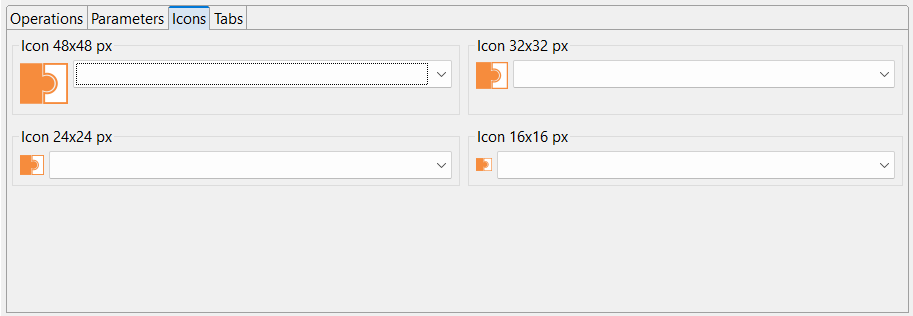
Definieren Sie die hinterlegten Bilder aus dem Ordner
Iconsals Adapter-Icons.
Tipp:
Neu hinzugefügte Icons werden automatisch geladen.
Registerkarte „Tabs“
-
Fügen Sie mit der Schaltfläche New Tab

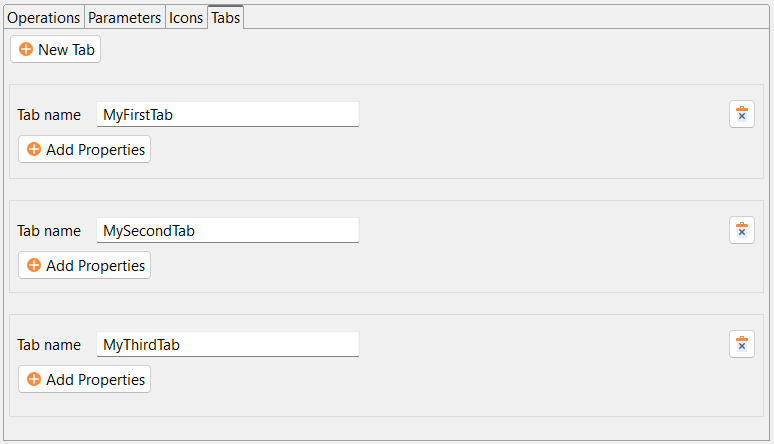
Tipp:
Wählen Sie das Papierkorbsymbol 
-
Wählen Sie Add Properties aus, um eine oder mehrere Eigenschaften hinzuzufügen.
Im Dialogfenster Add Properties werden die Parameter angezeigt, die Sie auf der Registerkarte Parameters definiert haben. -
Speichern Sie abschließend die Adapter-Definition.