
In diesem Schritt legen Sie mit einer exklusiven Verzweigung fest, wie mit den Daten verfahren wird, wenn einer der in der Regel definierten Case States gesetzt wird: Entweder die Rechnung wird automatisch weitergeleitet oder muss manuell geprüft werden.
Um die Ausführ-Bedingungen einzufügen, müssen bereits die nächsten Aktivitäten eingefügt werden. Diese Aktivitäten umfassen ein Element Activity für die automatische Weiterleitung und eine sogenannte Human Task für die manuelle Prüfung.
Hinweis:
Für das Aufgabenmanagement bei Human Tasks steht Ihnen standardmäßig die Task Management Web App zur Verfügung. Weitere Informationen finden Sie unter Task Management.
Vorheriger Schritt: Entscheidungstabelle anlegen und Regel einfügen
Exklusive Verzweigung einfügen
-
Ziehen Sie das Element

Exclusive Gateway (Forking)von der Sicht Palette neben das ElementRulein die obere Lane des Pools. -
Klicken Sie auf die rechte untere
Rule, halten Sie die Maustaste gedrückt und ziehen Sie eine Verbindung zu dem Element Exclusive Gateway (Forking).
Aktivitäten einfügen
-
Ziehen Sie das Element

Human Taskvon der Sicht Palette in die untere Lane des Pools.
Die Einstellungen der Human Task legen Sie zu einem späteren Zeitpunkt fest. Weitere Informationen finden Sie auf der Seite Human Task anlegen und definieren. -
Legen Sie im Feld Label in der Sicht Properties einen neuen Namen für die
Human Taskfest, z. B.ApproveOrDeclineInvoice. -
Ziehen Sie das Element

Activityvon der Sicht Palette neben das Element Exclusive Gateway (Forking)in die obere Lane des Pools.
Das entsprechende Skript bzw. den entsprechenden Technical Process können Sie auch zu einem späteren Zeitpunkt mit dem Element verknüpfen. Hier könnten Sie beispielsweise eine automatische Weiterleitung nach Datentransformation als Technical Process einfügen. -
Legen Sie im Feld Label in der Sicht Properties einen neuen Namen für die

Activityfest, z. B.CreateTransferRequest. -
Klicken Sie auf die rechte untere
Exclusive Gateway (Forking)und ziehen Sie jeweils eine Verbindung zu der Aktivität
CreateTransferRequestund der Human Task ApproveOrDeclineInvoice.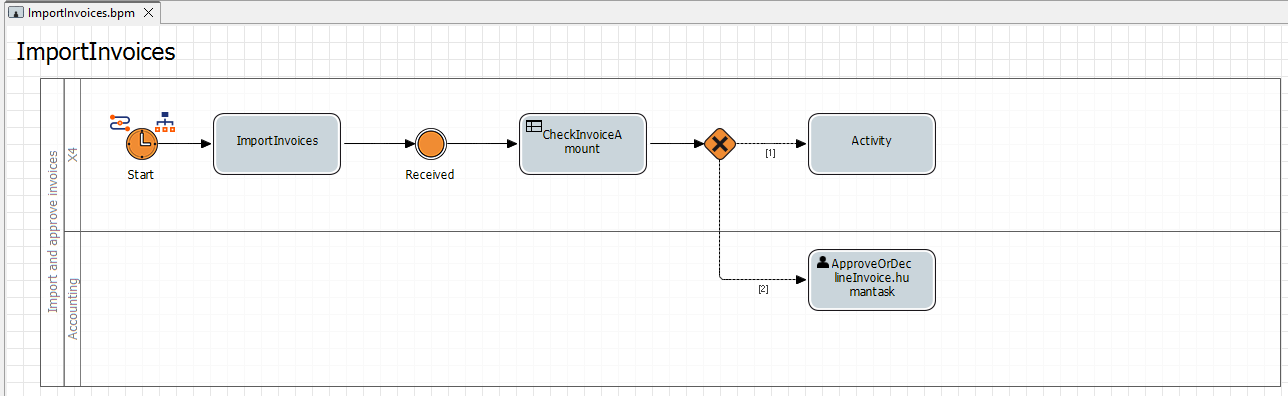
Nächster Schritt: Ausführ-Bedingungen festlegen