
In diesem Schritt fügen Sie eine weitere exklusive Verzweigung zu Ihrem Prozess hinzu. Nachdem die Human Task durchgeführt, also eine Rechnung manuell geprüft wurde, kann der Prozess zwei Wege einschlagen: Die Rechnung wird manuell angenommen und anschließend automatisch weitergeleitet, oder die Rechnung wird manuell abgelehnt und damit nicht weitergeleitet.
Vorheriger Schritt: Human Task anlegen und definieren
Exklusive Verzweigung einfügen
-
Ziehen Sie das Element
Exclusive Gateway (Forking)von der Sicht Palette neben das Element
ApproveOrDeclineInvoice.humantaskin die untere Lane des Pools. -
Klicken Sie auf die rechte untere
ApproveOrDeclineInvoice.humantask, halten Sie die Maustaste gedrückt, und ziehen Sie eine Verbindung zu dem ElementExclusive Gateway (Forking). -
Klicken Sie auf die rechte untere
Exclusive Gateway (Forking), halten Sie die Maustaste gedrückt, und ziehen Sie eine Verbindung zu dem ElementCreateTransferRequest.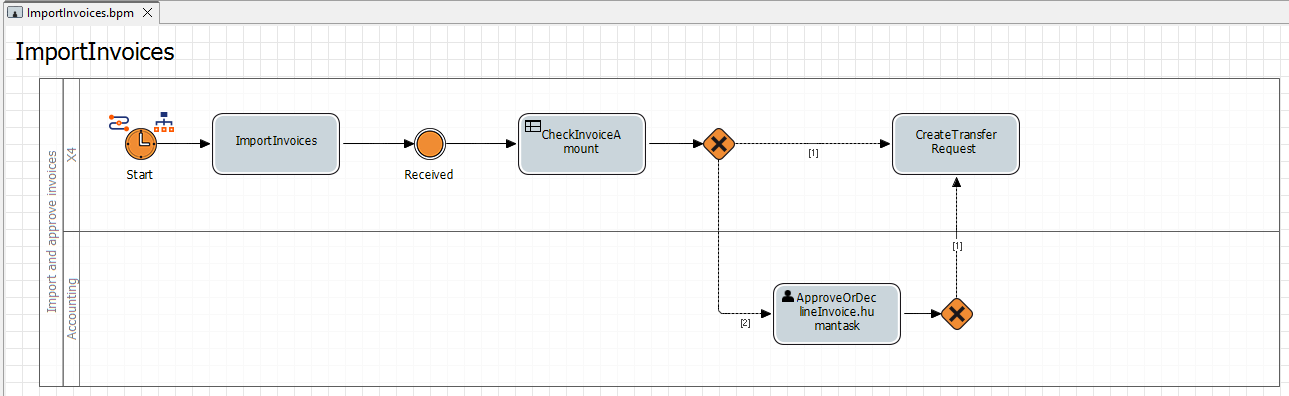
Ausführ-Bedingung festlegen
-
Doppelklicken Sie im Editor auf das Element
Exclusive Gateway (Forking).
Der Condition Editor wird geöffnet.
Die Verbindung zwischen dem ElementExclusive Gateway (Forking)und der AktivitätCreateTransferRequestist automatisch im Condition Editor ausgewählt und hervorgehoben in Rot. -
Tragen Sie die folgende Bedingung im Bereich Edit Condition ein:
If result ofCASE_STATEis=Approved - manually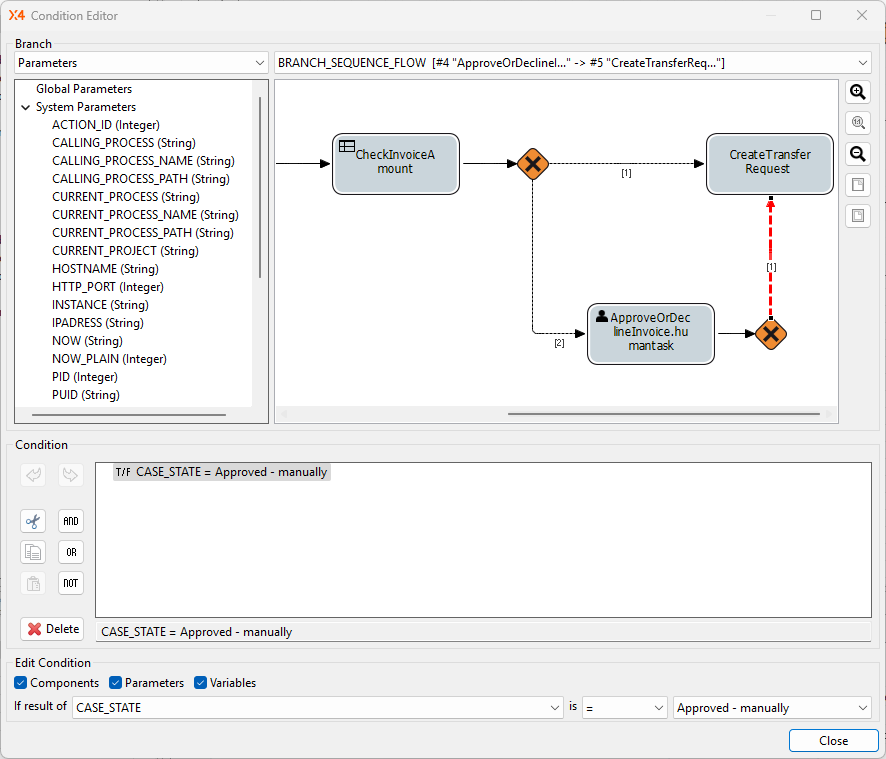
-
Klicken Sie auf Close.
-
Klicken Sie auf
Nächster Schritt: Endpunkte einfügen und Ausführ-Bedingung festlegen