
Im letzten Schritt legen Sie die Endpunkte Ihres Prozesses fest. Für dieses Beispiel verwenden Sie End-Elemente vom Ereignistyp None End, also allgemeine End-Ereignisse. Außerdem legen Sie einen der Endpunkte als Endpunkt für die zweite Ausführ-Bedingung der exklusiven Verzweigung fest.
Vorheriger Schritt: Exklusive Verzweigung einfügen und Ausführ-Bedingung festlegen
Endpunkte einfügen
-
Ziehen Sie das Element

None Endvon der Sicht Palette neben das Element
CreateTransferRequestin die obere Lane des Pools. -
Legen Sie im Feld Label in der Sicht Properties einen neuen Namen für den Endpunkt fest, z. B.
Sent to accounting. -
Klicken Sie auf die rechte untere
CreateTransferRequest, halten Sie die Maustaste gedrückt und ziehen Sie eine Verbindung zu dem Element Sent to accounting. -
Ziehen Sie das Element
None Endvon der Sicht Palette neben das Element
Exclusive Gateway (Forking)in die untere Lane des Pools. -
Legen Sie im Feld Label in der Sicht Properties einen neuen Namen für den Endpunkt fest, z. B.
Declined - manually. -
Klicken Sie auf die rechte untere
Exclusive Gateway (Forking), halten Sie die Maustaste gedrückt und ziehen Sie eine Verbindung zu dem Element Declined - manually.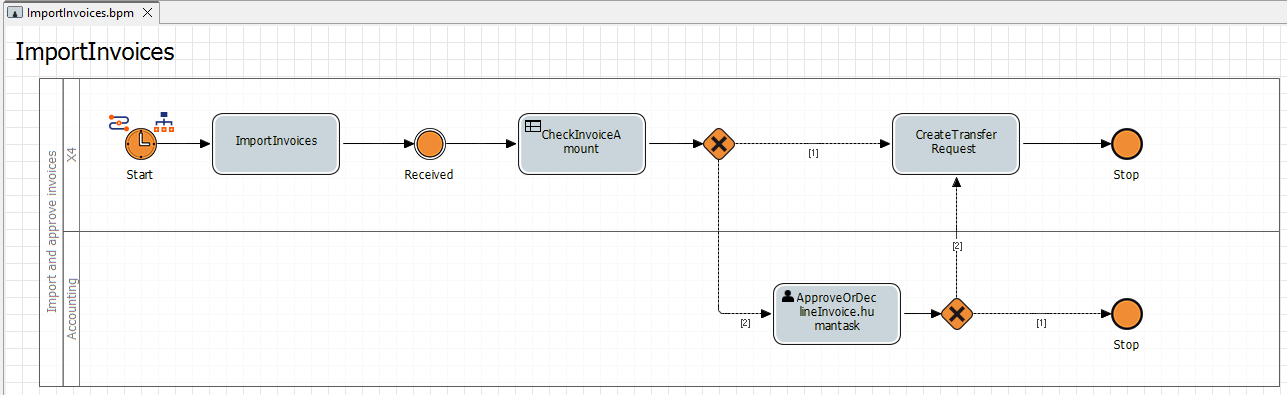
Ausführ-Bedingung festlegen
-
Doppelklicken Sie auf das Element
Exclusive Gateway (Forking)im Editor.
Der Condition Editor wird geöffnet.
Die Verbindung zwischen dem Element Exclusive Gateway (Forking)und dem Element Declined - manuallyist automatisch im Condition Editor ausgewählt und hervorgehoben in Rot. -
Tragen Sie die folgende Bedingung im Bereich Edit Condition ein:
If result ofCASE_STATEis=Declined - manually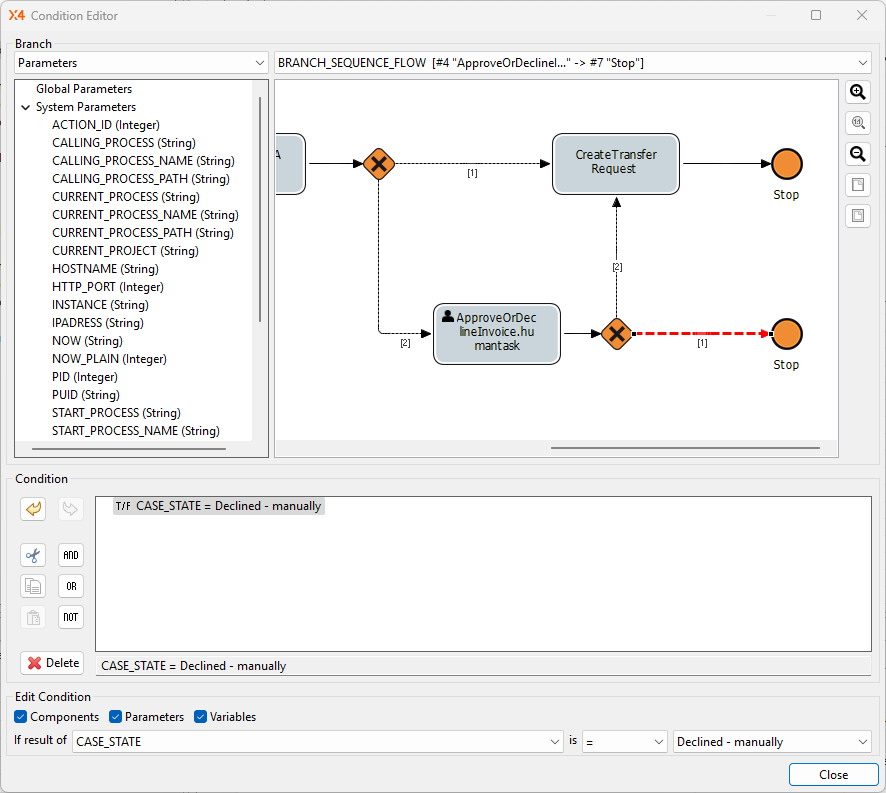
-
Klicken Sie auf Close.
-
Klicken Sie auf

Nächster Schritt: Ergebnis: BPM Project