
In diesem Schritt fügen Sie ein Zwischenergebnis zum Prozess hinzu und wählen den gewünschten Status des Elements aus den zuvor angelegten Vorgangs-Statuswerten aus.
Vorheriger Schritt: Erste Activity einfügen
Voraussetzungen:
Sie haben Vorgangs-Statuswerte festgelegt. Weitere Informationen finden Sie unter Vorgangs-Statuswerte festlegen.
-
Ziehen Sie das Element

Intermediatevon der Sicht Palette neben das Element
ImportInvoicesin die obere Lane des Pools. -
Klicken Sie auf die rechte untere

ImportInvoices, halten Sie die Maustaste gedrückt und ziehen Sie eine Verbindung zum Element Intermediate. -
Legen Sie im Feld Label in der Sicht Properties den Namen
Receivedfür das Element Intermediatefest. -
Wählen Sie in der Dropdown-Liste Case State in der Sicht Properties des Elements
Receivedden StatusReceived.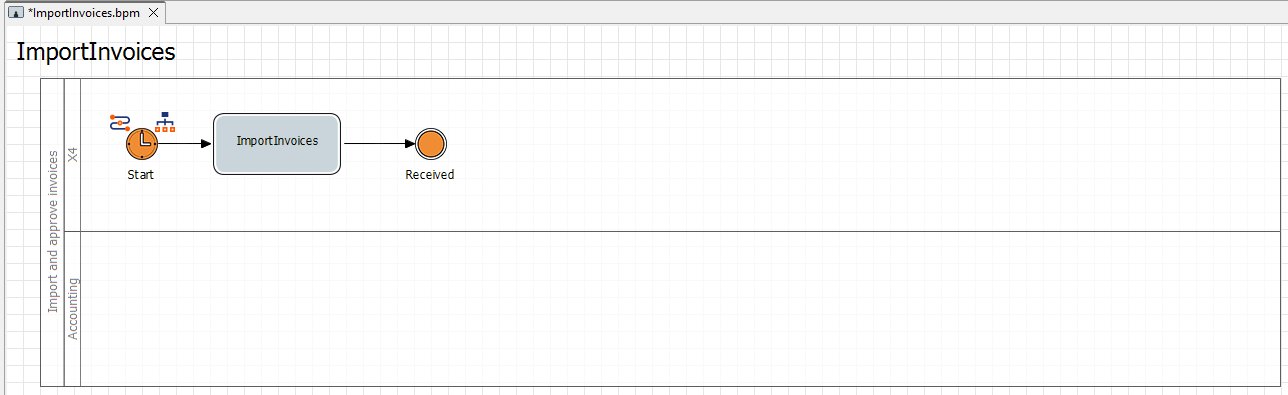
Nächster Schritt: Entscheidungstabelle anlegen und Regel einfügen