
In diesem Schritt legen Sie die letzten Prozessschritte des Technical Processes fest. Dabei soll die aus der CSV-Datei erzeugte XML-Datei mithilfe eines XSL-Mappings weiter transformiert werden, um der gewünschten Datenstruktur in der Web App zu entsprechen.
Dafür verwenden Sie ein sogenanntes Mapping bzw. XSL Stylesheet.
Hinweis:
Für komplexere Mappings ist ggf. Wissen rund um die Elemente von XSLT 2.0 erforderlich. Die komplexeren Funktionen, die für dieses Beispiel-Mapping benötigt werden, sind in der Schrittanleitung enthalten.
Vorheriger Schritt: Technical Process definieren: Buffer
Voraussetzungen:
Sie haben die vorzubereitende CSV-Beispieldatei angelegt und lokal gespeichert. Weitere Informationen finden Sie unter Beispiel: Web App Project.
Mapping anlegen
-
Rechtsklicken Sie auf den Technical Process
ProcessWebApp.wrfin der Sicht Projects und wählen Sie New > XSL Stylesheet….
Das Dialogfenster File Creation Wizard wird geöffnet. -
Bei Bedarf können Sie den Namen des Stylesheets im Feld File name anpassen.
-
Klicken Sie auf Finish.
✅ Das Stylesheet wird im Web App Project angelegt und öffnet sich automatisch im Editor. -
Wechseln Sie zurück zum Technical Process
ProcessWebApp.wrf.
Mapping einfügen
-
Ziehen Sie das Element

Mappingvon der Sicht Palette neben das Element
Bufferin den Editor. -
Klicken Sie auf das Element.
-
Tragen Sie einen Namen in das Feld Label in der Sicht Properties ein, z. B.
Stylesheet. -
Klicken Sie auf die
Das Dialogfenster Choose Transform Input wird geöffnet. -
Wählen Sie die zuvor angelegte .xsl-Datei
stylesheet.xsl. -
Klicken Sie auf OK.
-
Deaktivieren Sie die Checkbox
Empty Inputin der Sicht Properties.
Wenn diese Option aktiv ist, werden im Mapping nicht die Daten aus dem vorherigen Prozessschritt verwendet.
-
Aktivieren Sie die Checkbox
Remove X4 Processing Instructionsin der Sicht Properties.
Wenn diese Option aktiv ist, werden alle X4 Processing Instructions aus dem Ergebnis gelöscht.
-
Klicken Sie auf die rechte untere

Buffer, halten Sie die Maustaste gedrückt und ziehen Sie eine Verbindung zum Element Stylesheet.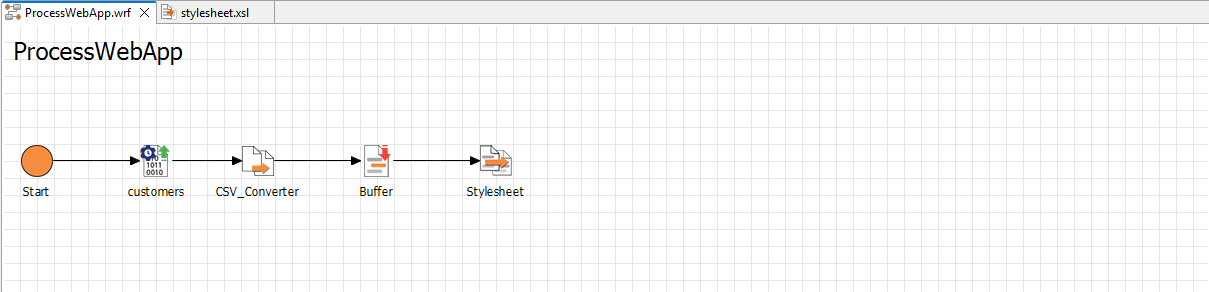
Mapping konfigurieren
-
Doppelklicken Sie auf das Element
Stylesheetim Technical ProcessProcessWebApp.wrf.
Die verknüpfte Dateistylesheet.xslöffnet sich im Editor. -
Ziehen Sie die temporär gespeicherte Datei
Buffer.xmlvon der Sicht Projects in den linken
stylesheet.xsl.
✅ Die XML-Struktur der Datei wird im linken Bereich der Dateistylesheet.xslangezeigt. -
Rechtsklicken Sie auf den Eintrag
template match="/"im rechten Bereich der Dateistylesheet.xslund wählen Sie
-
Wählen Sie
As Childin der Location Dropdown-Liste und legen Sie einen Namen für das Element fest, z. B.Ok. -
Rechtsklicken Sie auf das Element
Okim rechten Bereich und wählen Sie
-
Wählen Sie
As Childin der Location Dropdown-Liste und wählen Siefor-eachin der XSL Element Dropdown-Liste. -
Klicken Sie auf Next.
-
Tragen Sie den Wert
Csv/Rowim Feld select ein, um die neue Datenstruktur für jede Reihe der CSV-Datei festzulegen. -
Klicken Sie Finish.
✅ Eine gelbe Verbindungslinie zeigt das Mapping grafisch an. -
Rechtsklicken Sie auf das Element
Okim rechten Bereich und wählen Sie -
Wählen Sie
As Childin der Location Dropdown-Liste und legen Sie den Namen des Elements fest:Customer. -
Rechtsklicken Sie auf das Element
Customerim rechten Bereich und wählen Sie -
Wählen Sie
As Childin der Location Dropdown-Liste und legen Sie den Namen des Elements fest:Vorname. -
Rechtsklicken Sie auf das Element
Vornameim rechten Bereich und wählen Sie -
Wählen Sie
As Childin der Location Dropdown-Liste und wählen Sievalue-ofin der XSL Element Dropdown-Liste. -
Klicken Sie auf Next.
-
Tragen Sie den Wert
substring-before(//ContactName, ' ')im Feld select ein, um den Vornamen als den ersten Teilstring aus dem FeldContactNamefestzulegen. -
Klicken Sie Finish.
✅ Eine grüne Verbindungslinie zeigt das Mapping grafisch an. -
Rechtsklicken Sie auf das Element
Customerim rechten Bereich und wählen Sie -
Wählen Sie
As Childin der Location Dropdown-Liste und legen Sie den Namen des Elements fest:Nachname. -
Rechtsklicken Sie auf das Element
Nachnameim rechten Bereich und wählen Sie -
Wählen Sie
As Childin der Location Dropdown-Liste und wählen Sievalue-ofin der XSL Element Dropdown-Liste. -
Klicken Sie auf Next.
-
Tragen Sie den Wert
substring-after(//ContactName, ' ')im Feld select ein, um den Nachnamen als den zweiten Teilstring aus dem FeldContactNamefestzulegen. -
Klicken Sie Finish.
✅ Eine grüne Verbindungslinie zeigt das Mapping grafisch an. -
Rechtsklicken Sie auf das Element
Customerim rechten Bereich und wählen Sie -
Wählen Sie
As Childin der Location Dropdown-Liste und legen Sie den Namen des Elements fest:Firma. -
Rechtsklicken Sie auf das Element
Firmaim rechten Bereich und wählen Sie -
Wählen Sie
As Childin der Location Dropdown-Liste und wählen Sievalue-ofin der XSL Element Dropdown-Liste. -
Klicken Sie auf Next.
-
Tragen Sie den Wert
//CompanyNameim Feld select ein. -
Klicken Sie Finish.
✅ Eine grüne Verbindungslinie zeigt das Mapping grafisch an. -
Rechtsklicken Sie auf das Element
Customerim rechten Bereich und wählen Sie -
Wählen Sie
As Childin der Location Dropdown-Liste und legen Sie den Namen des Elements fest:Adresse. -
Rechtsklicken Sie auf das Element
Adresseim rechten Bereich und wählen Sie -
Wählen Sie
As Childin der Location Dropdown-Liste und wählen Sievalue-ofin der XSL Element Dropdown-Liste. -
Klicken Sie auf Next.
-
Tragen Sie den Wert
concat (//PostalCode, ' ' , //Address)im Feld select ein, um die FelderPostalCodeundAddresszu einem String zu verketten. -
Klicken Sie Finish.
✅ Zwei grüne Verbindungslinien zeigen das Mapping grafisch an.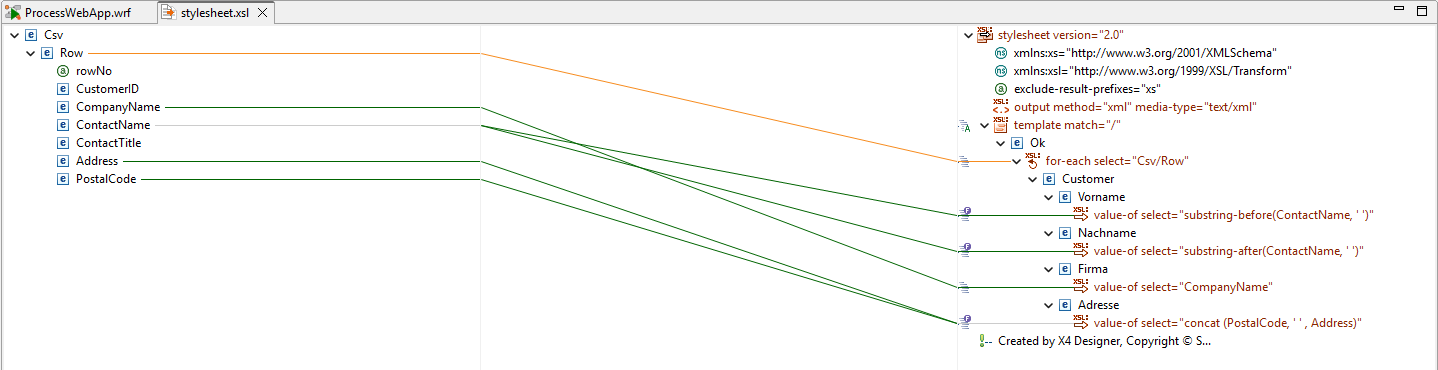
-
Klicken Sie auf

-
Wechseln Sie zurück zum Technical Process
ProcessWebApp.wrf.
Nächster Schritt: Technical Process definieren: Endpunkt einfügen