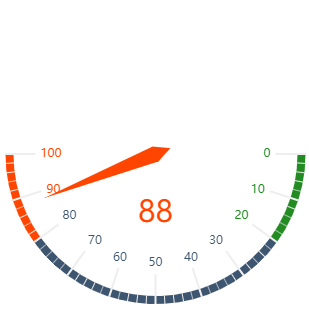
Mit einem Tachodiagramm können Zustände mit unterschiedlichen Bewertungen dargestellt werden. Es ist gut geeignet, um Soll-/Ist-Werte zu vergleichen, z. B. bei Kennzahlen, Kundenzufriedenheits- oder Qualitätsmessungen.
Hinweise zur Verwendung
Ein Tachodiagramm wird mit dem Element <Gauge> innerhalb des Elements <Chart> erzeugt. Das Element kann nur im Layout einer Detail Component verwendet werden.
<Chart>
    <Gauge/>
</Chart>
Das Element <Gauge> kann folgendes Element enthalten:
-
<Tooltip>: Kindelement von<Gauge>. Definiert, wie der Tooltip für die einzelnen Werte im Diagramm angezeigt werden soll.
Attribute
Folgende Attribute können Sie für alle Elemente eines Tachodiagramms definieren:
|
Attribut |
Beschreibung |
|---|---|
|
|
Legt die Schriftfamilie fest.
Mögliche Werte:
|
|
|
Legt die Schriftgröße fest. Mit diesem Attribut wird die Standardschriftgröße der Web App für dieses Control überschrieben. Mögliche Werte: Mögliche Werte:
|
|
|
Legt die Neigung der Schrift fest. Mit diesem Attribut wird die Standardneigung der Schriftzeichen für dieses Control überschrieben. Mögliche Werte:
|
|
|
Legt die Schriftstärke fest. Mit diesem Attribut wird die Standardstärke der Schriftzeichen für dieses Control überschrieben. Mögliche Werte:
|
|
|
Definiert eine Farbe für den Vordergrund (Texte usw.) des Controls. Hinweis:
Mögliche Werte:
Hinweis:
|
Element <Gauge>
Gibt an, wie das Diagramm angezeigt werden soll.
Zusätzlich zu den allgemeinen Attributen können Sie folgende Attribute für das Element <Gauge> definieren:
|
Attribut |
Beschreibung |
|---|---|
|
|
Gibt den Endbereich des Tachodiagramms in Prozent an. Die Farbe des Bereichs wird im Theming Editor über die Farbeigenschaft Mögliche Werte: Ganzzahl zwischen Beispiel Die Standardwerte ( |
|
|
Gibt den mittleren Bereich des Tachodiagramms in Prozent an. Die Farbe des Bereichs wird im Theming Editor über die Farbeigenschaft Mögliche Werte: Ganzzahl zwischen |
|
|
Gibt den Anfangsbereich des Tachodiagramms in Prozent an. Die Farbe des Bereichs wird im Theming Editor über die Farbeigenschaft Mögliche Werte: Ganzzahl zwischen |
|
|
Gibt den Endpunkt des Tachodiagramms an. Mögliche Werte: Ganzzahl zwischen Hinweis:
|
|
|
Gibt an, ob eine Legende angezeigt werden soll. Mögliche Werte:
|
|
|
Gibt den Maximalwert des Tachodiagramms an. Mögliche Werte: Ganzzahl (Standard: |
|
|
Gibt den Minimalwert des Tachodiagramms an. Mögliche Werte: Ganzzahl (Standard: Hinweis: Die Verbindung von |
|
|
Gibt den Startpunkt des Tachodiagramms an. Mögliche Werte: Ganzzahl zwischen Hinweis: Bei dieser Angabe entsprechen folgende Ganzzahlen folgenden Positionen auf einer Uhr:
|
|
|
Gibt die Einheit für den Wert an, den Sie über das Attribut value festlegen. Mögliche Werte: Beliebige Zeichenkette |
|
|
Erforderlich Gibt an, welcher Wert des Datenobjekts visualisiert wird. Mögliche Werte: Beliebige Zeichenkette oder Data Binding |
Element <Tooltip>
Kindelement von <Gauge>. Definiert, wie der Tooltip für die einzelnen Werte im Diagramm angezeigt werden soll.
Für das Element <Tooltip> können Sie die allgemeinen Attribute (siehe oben) definieren.
Beispiel
<Properties>
    <Property name="Gauge1" type="Integer"/>
    <Property name="Gauge2" type="Integer"/>
</Properties>
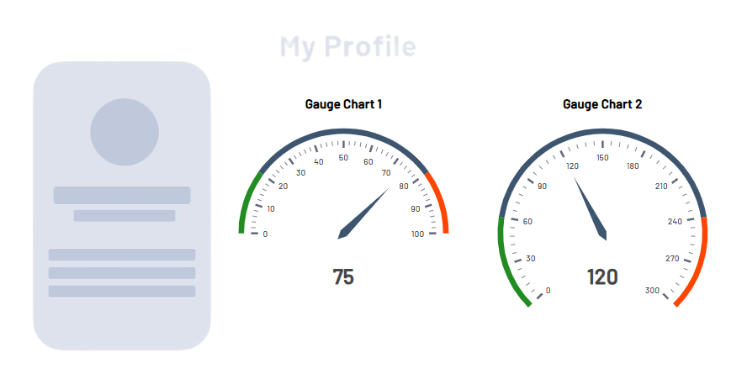
<FlowLayout>
    <Chart title="Gauge Chart 1">
        <Gauge value="#Gauge1"/>
    </Chart>
    <Chart title="Gauge Chart 2">
        <Gauge value="#Gauge2" min="0" max="300" startAngle="225" endAngle="-45">
            <Tooltip foreground="A700"/>
        </Gauge>
    </Chart>
</FlowLayout>
Output
Die Daten, die vom Technical Process geliefert werden, haben folgendes Format:
<Ok>
	<Gauge1>75</Gauge1>
	<Gauge2>120</Gauge2>
</Ok>
Funktionsweise und weitere Beispiele für Tachodiagramme
Bei Tachodiagrammen muss Folgendes beachtet werden:
-
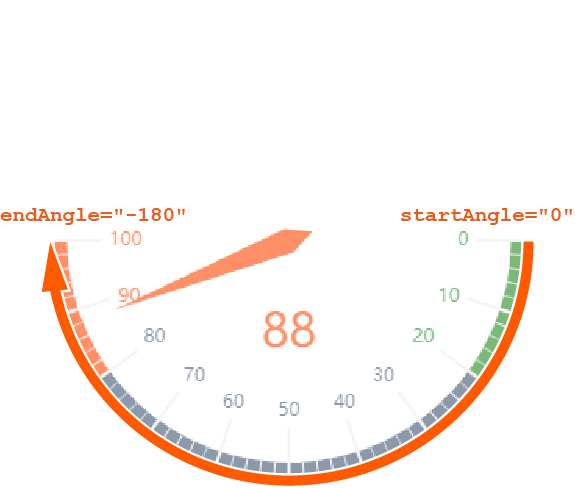
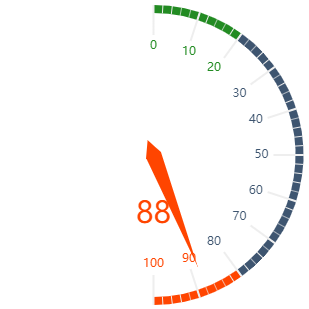
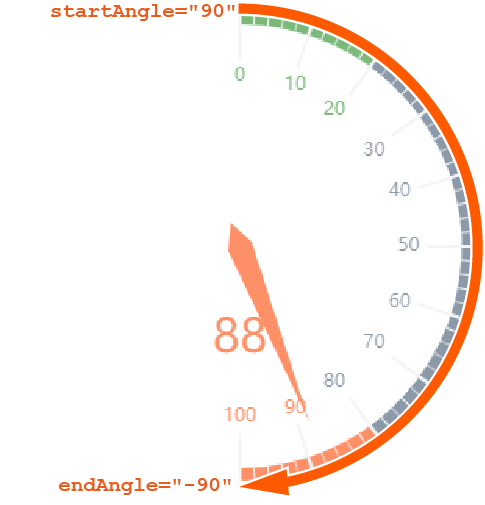
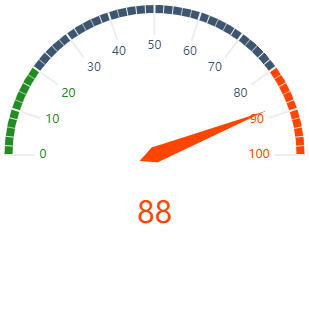
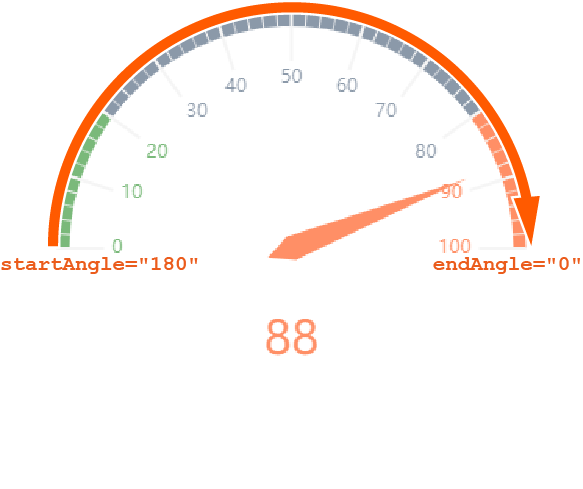
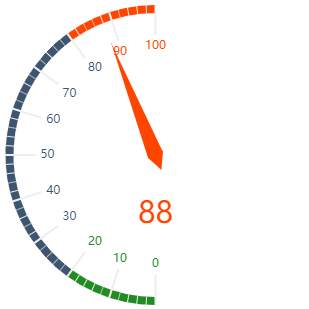
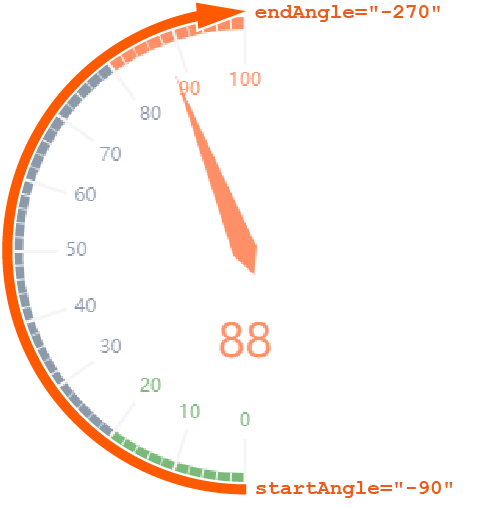
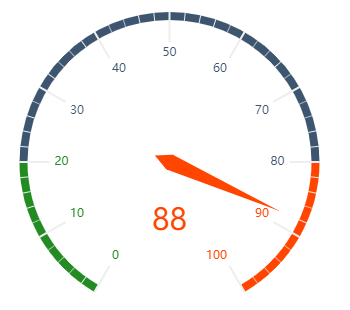
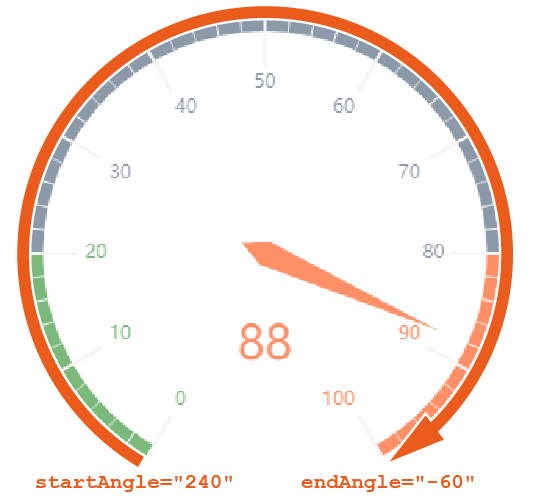
endAnglemuss kleiner sein alsstartAngle. -
Die Verbindung vom Startwinkel zum Endwinkel erfolgt immer im Uhrzeigersinn.
-
Die Verbindung von
minzumax(Skala) erfolgt immer im Uhrzeigersinn.
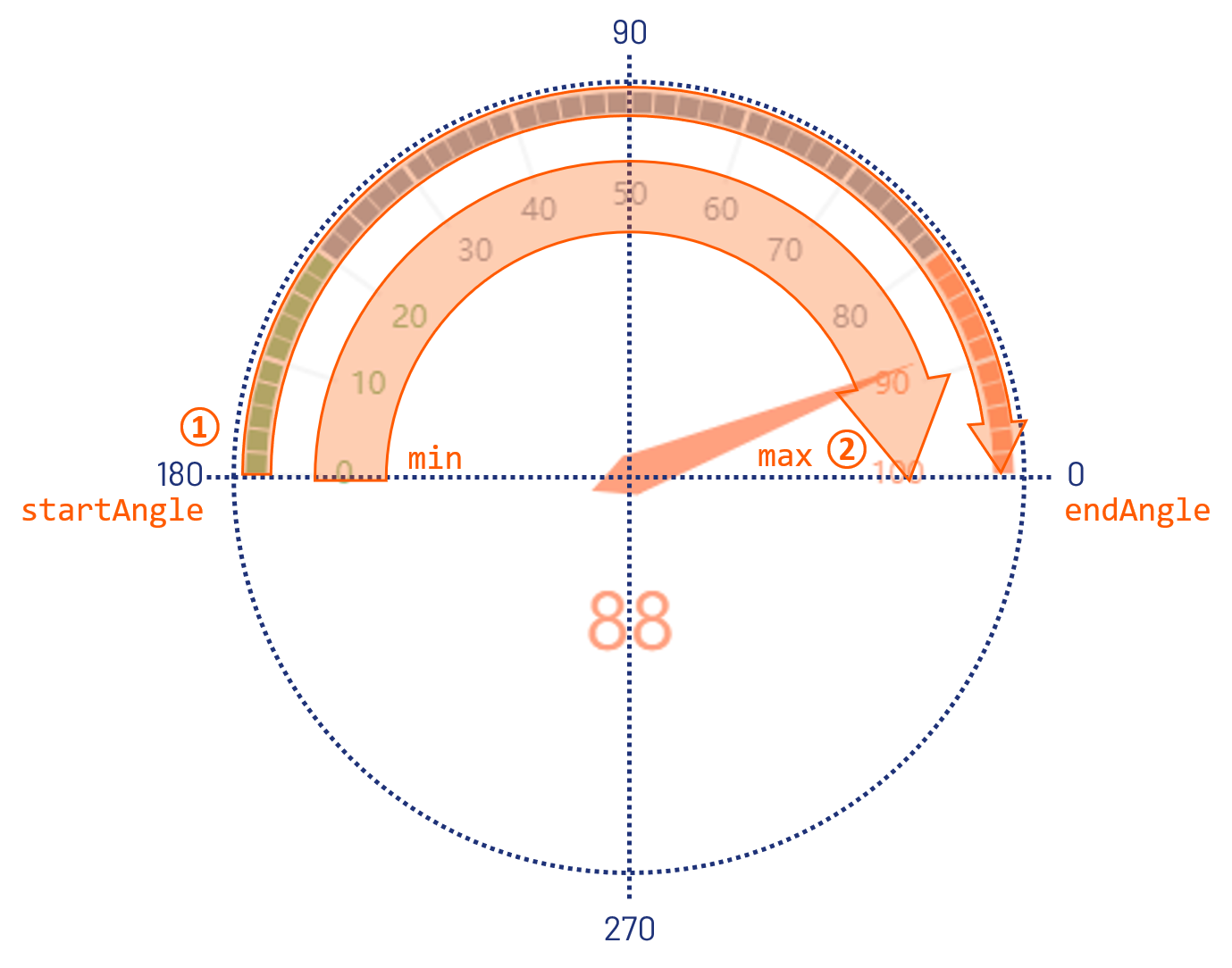
Im Folgenden sind weitere Beispiele für Tachodiagramme mit Erläuterung aufgezeigt, um die Funktionsweise des Start- und Endwinkels zu verdeutlichen.
|
Definition |
Ergebnis |
Erläuterung |
|---|---|---|
|
|
|
|
|
|
|
|
|
|
|
|
|
|
|
|
|
|
|
|