
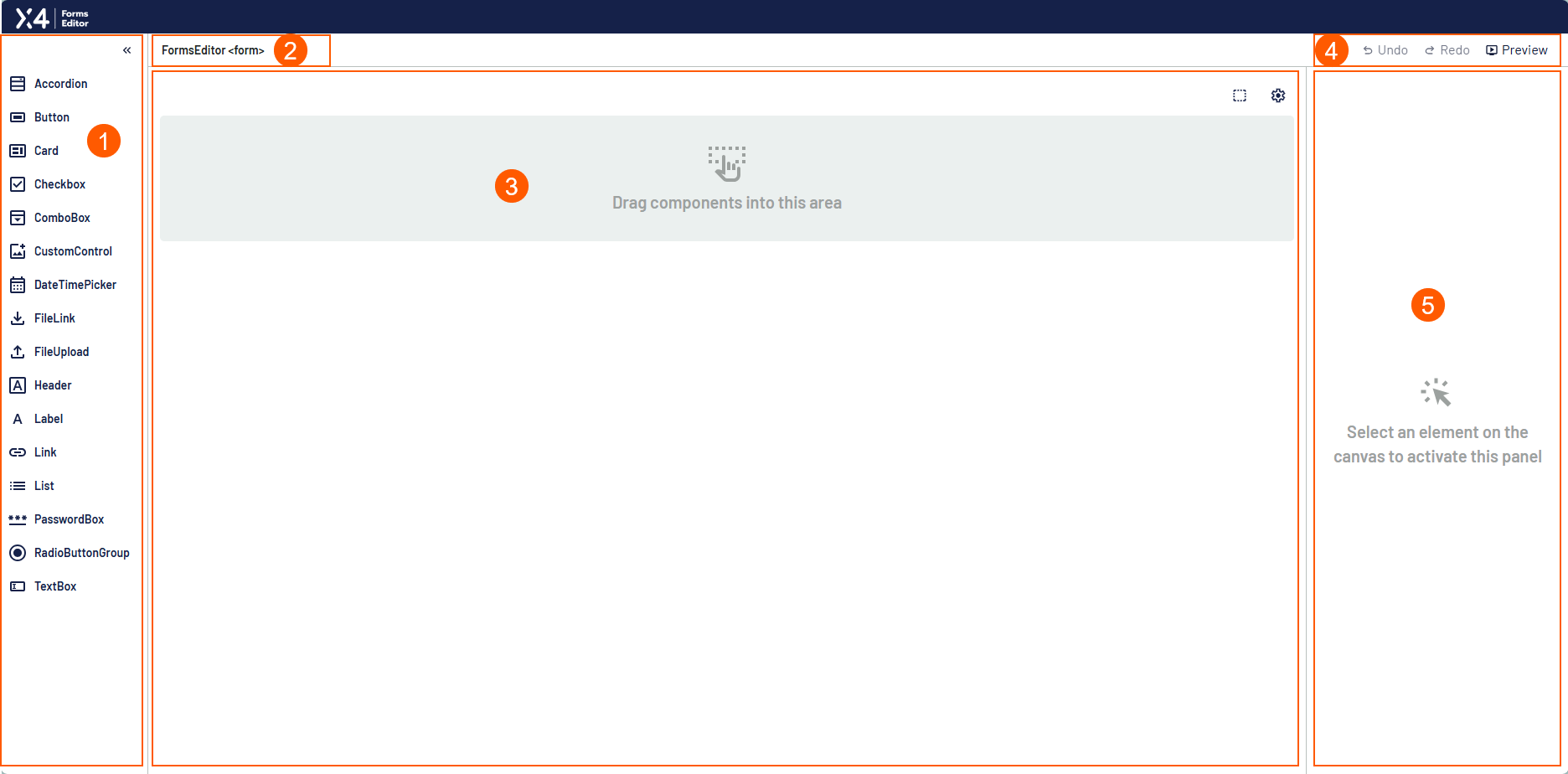
Nach dem Öffnen einer leeren Form Component zeigt der Forms Editor die folgende Oberfläche mit den Hauptbereichen an:
|
1 |
Werkzeugbereich |
Liste der Controls, die Sie per Drag and Drop in den Formularbereich ziehen können. |
|
2 |
Formulardetails |
Name des X4 Projekts und Name der |
|
3 |
Formularbereich |
Hier gestalten Sie Ihr Formular mit Controls aus dem Werkzeugbereich.
|
|
4 |
Symbolleiste |
|
|
5 |
Konfigurationsbereich |
Hier definieren Sie die Attribute für die einzelnen Controls. Der Bereich wird aktiviert, wenn Sie ein Element im Formularbereich auswählen. |


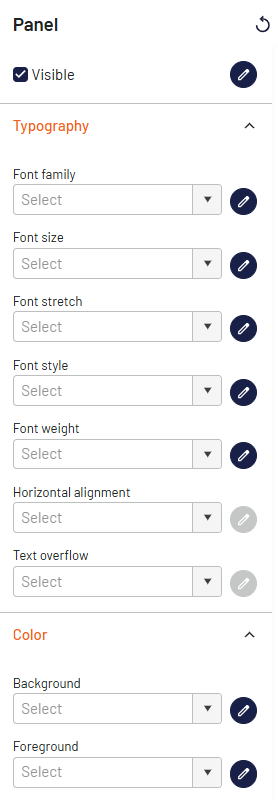
Formularbereich konfigurieren
Über 
|
Element |
Beschreibung |
|---|---|
|
|
Benutzerdefinierte Konfiguration zurücksetzen |
|
|
Auswählen, ob Sie einen statischen Wert oder einen Data-Binding-Ausdruck auswählen möchten. Wenn Sie Data binding auswählen, ändert sich das Symbol in |
|
Visible |
Gesamtes Formular in der Web App anzeigen bzw. ausblenden |
|
Typography |
Attribute für Schriftart und Ausrichtung definieren |
|
Color |
Attribute für die Hintergrund- und Vordergrundfarbe definieren |


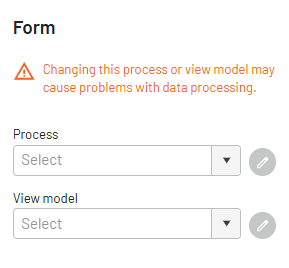
Formular konfigurieren
Über 
|
Element |
Beschreibung |
|---|---|
|
Process
|
X4 Prozess aus Ihrem X4 Projekt auswählen Hinweis: In der Dropdown-Liste werden nicht nur Prozesse angezeigt, sondern auch Prozessordner und in den Prozessen enthaltene Ressourcen, wie z. B. XML-Dateien. |
|
View model
|
|