
In der Project Parameter Configuration können Sie Custom Types (Enums) mit Custom Type Values (Enum-Werten) deklarieren, die Sie später beim Erstellen eines Projekt-Parameters auswählen können.
Custom Types können über Manage Custom Types erstellt werden.
Möglicher Anwendungsfall:
-
Custom Type Values als Auswahloptionen im Condition Editor, siehe Bedingungen erstellen und verwenden.
Custom Types mit Custom Type Values erstellen
Anwendungsbeispiel:
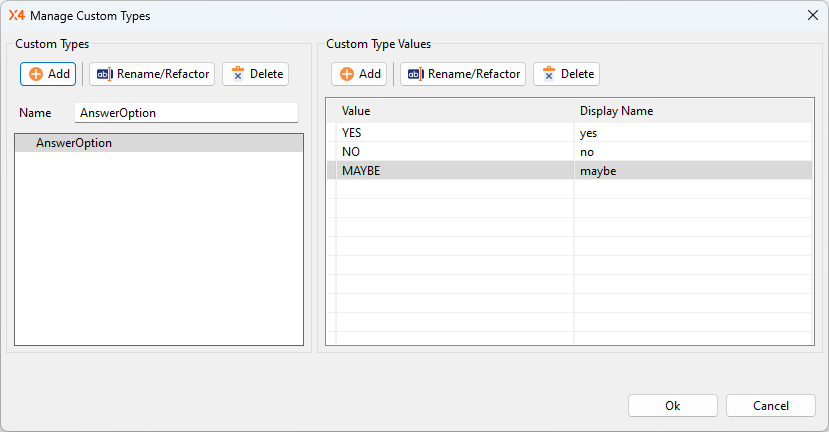
Wir erstellen in unserem Beispiel den Custom Type AnswerOption mit den Werten (Values) YES, NO, MAYBE und den Anzeigenamen (Display Names) yes, no, maybe:
So öffnen Sie das Dialogfenster Manage Custom Types
Öffnen Sie eine vorhandene *.param-Datei (Project Parameter Configuration).
Es gibt zwei Möglichkeiten, wie Sie benutzerdefinierte Projekt-Parameter hinzufügen können:
-
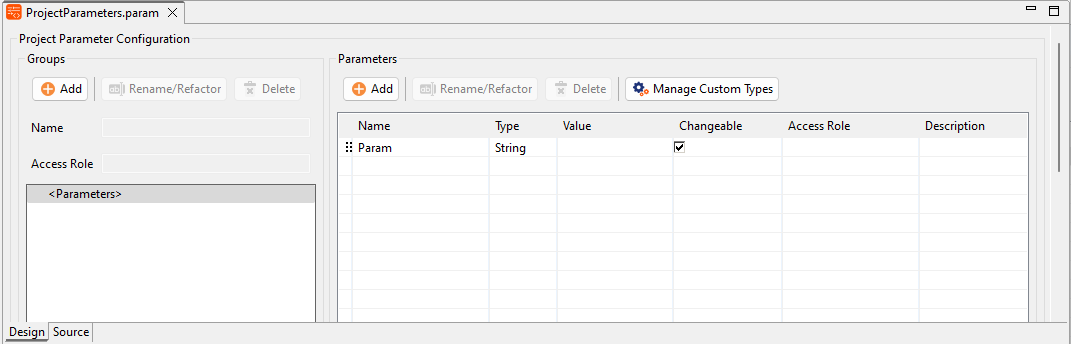
Klicken Sie im Bereich Parameters auf Manage Custom Types.
-
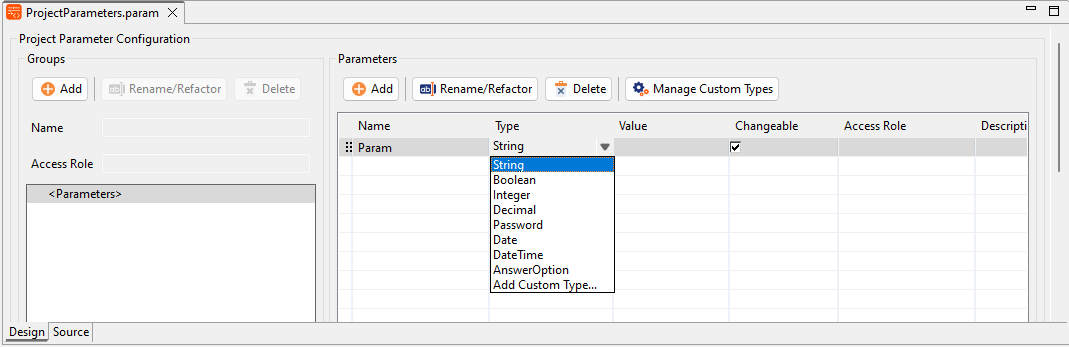
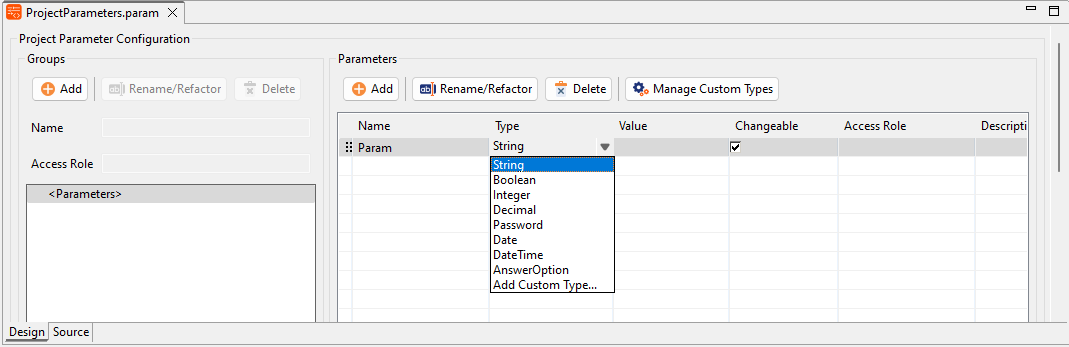
Öffnen Sie in der Spalte Type des neu zu erstellenden Projekt-Parameters die Dropdown-Liste und wählen Sie die Option Add Custom Type.
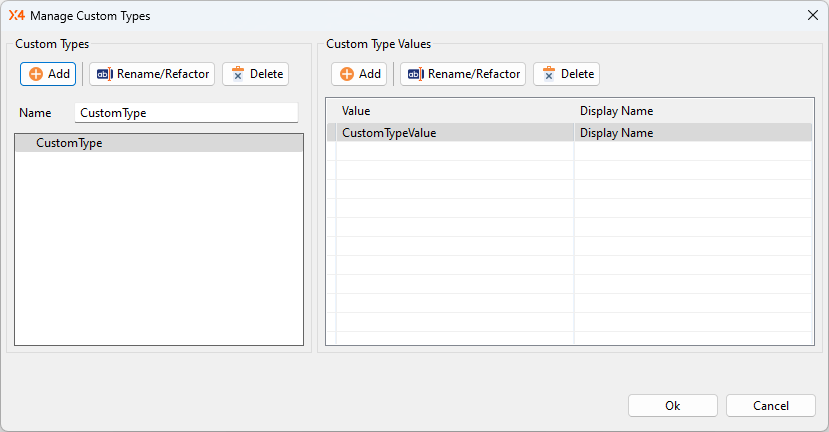
Das Dialogfenster Manage Custom Types öffnet sich: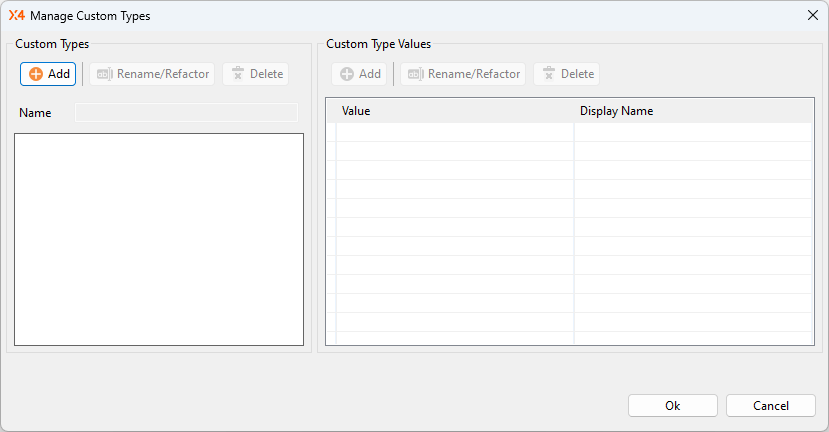
So erstellen Sie Custom Types mit Custom Type Values
-
Klicken Sie im Bereich Custom Types auf Add, um einen neuen benutzerdefinierten Projekt-Parameter hinzuzufügen.
Ein neuer benutzerdefinierter Projekt-Parameter-Typ mit dem vordefinierten Namen CustomType wurde erstellt.Der Name des Custom Type muss eindeutig sein.
-
Im Bereich Custom Type Values können Sie die auswählbaren Werte (Values) für die Custom Types mit Anzeigenamen (Display Name) hinzufügen.
-
Klicken Sie auf Add, um einen neuen Wert (Value) mit Anzeigename (Display Name) hinzuzufügen.
-
Klicken Sie auf OK, um die Custom Types mit den definierten Werten zu speichern.
Ein neuer Custom Type mit Custom Type Values wurde erstellt.
Der neue Custom Type mit Custom Type Values kann nun bei der Erstellung neuer Projekt-Parameter in der Spalte Type ausgewählt werden:
|
Feld |
Beschreibung |
Name in Source (XML) |
|---|---|---|
|
Custom Type Name |
Name des Custom Type, nach Erstellung des Custom Type auswählbar in der Spalte Type als neuer Typ mit Auswahloptionen (Values) |
|
|
Custom Type Value –
|
Auswahloptionen (Values), auswählbar in der Spalte Value (Werte) bei der Erstellung eines neuen Projekt-Parameters |
|
|
Attribut: Custom Type Value – Display Name |
Anzeigename (Display name) des Werts (value) |
Custom Type Value – Display Name |
<Parameters xmlns="http://softproject.de/parameter/1.0">
    <Enums>
        <Enum name="AnswerOption">
            <Value displayName="yes">YES</Value>
            <Value displayName="no">NO</Value>
            <Value displayName="maybe">MAYBE</Value>
        </Enum>
    </Enums>
    <VariableParameter name="Answer" type="AnswerOption">
        <Value>YES</Value>
    </VariableParameter>
</Parameters>
So ändern Sie den Namen im Bereich Custom Types
Hinweis
Sie können den Namen im Bereich Custom Types im Feld Name ändern.
-
Klicken Sie auf den Custom Type.
-
Bearbeiten Sie den Namen im Feld Name:
Custom Types und Custom Type Values löschen
Custom Type löschen
Was passiert, wenn ich einen Custom Type lösche, der in Verwendung ist?
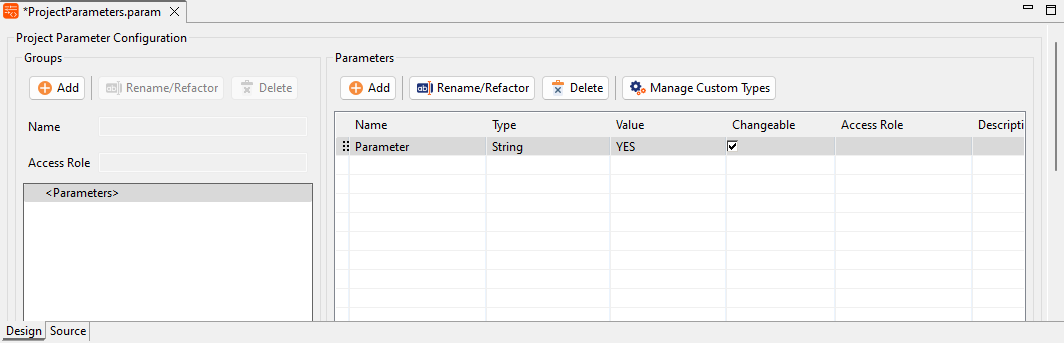
Wenn ein benutzerdefinierter Projekt-Parameter-Typ (Custom Type) gelöscht wird, wird der Type auf String gesetzt, aber der zuvor gesetzte Wert bleibt erhalten:
So löschen Sie einen Custom Type:
-
Öffnen Sie eine vorhandene
*.param-Datei (Project Parameter Configuration). -
Klicken Sie auf die Schaltfläche Manage Custom Types.
-
Wählen Sie im Bereich Custom Types den Custom Type, den Sie löschen möchten.
-
Klicken Sie im Bereich Custom Types auf Delete.
-
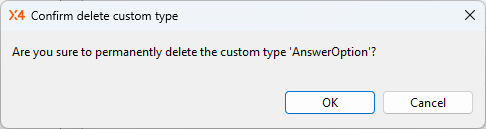
Das Dialogfenster zum Bestätigen des Löschvorgangs öffnet sich:
-
Klicken Sie auf OK, um das Löschen des Custom Type zu bestätigen.
Der Custom Type wurde gelöscht.
Custom Type Value löschen
Was passiert, wenn ich einen Custom Type Value lösche, der in Verwendung ist?
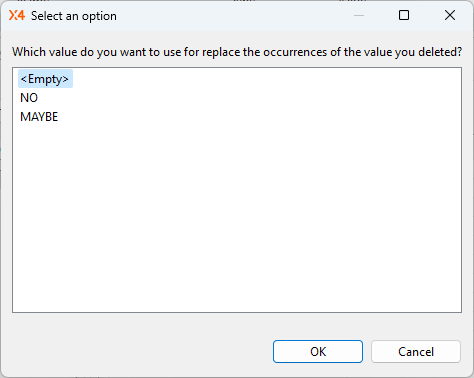
Bevor ein Wert eines benutzerdefinierten Projekt-Parameter-Typs (Custom Type Value) gelöscht wird, erscheint eine Abfrage, welcher Wert anstelle gesetzt werden soll.
So löschen Sie einen Custom Type Value:
-
Öffnen Sie eine vorhandene
*.param-Datei (Project Parameter Configuration). -
Klicken Sie auf die Schaltfläche Manage Custom Types.
-
Wählen Sie im Bereich Custom Type Values den Custom Type Value, den Sie löschen möchten.
-
Klicken Sie im Bereich Custom Type Values auf Delete.
-
Das Dialogfenster zum Bestätigen des Löschvorgangs öffnet sich. Wenn der Wert in Verwendung ist, haben Sie die Möglichkeit den Wert durch einen anderen zu ersetzen:
-
Wählen Sie den Wert, der zum Ersetzen genutzt werden soll.
-
Klicken Sie auf OK, um das Löschen des Custom Type Value zu bestätigen.
Der Custom Type Value wurde gelöscht und der zum Ersetzen gewählte Wert wurde verwendet.
Projekt-Parameter mit Custom Types umbenennen
Das Umbenennen von Projekt-Parametern mit Custom Types erfolgt wie das Umbenennen von Projekt-Parametern, siehe: Projekt-Parameter umbenennen und verschieben