
Hinweis:
Sie können den BAM Logging Adapter auf der SoftProject-Website unter Ressourcen > Ressourcen > Software X4 BPMS bei unserem Support-Team anfragen. Gehen Sie zu X4 BPMS 7.4.1, und wählen Sie auf der Registerkarte X4 Plugins die Schaltfläche Anfragen neben der Plugin-Beschreibung aus.
Für den BAM Logging Adapter ist eine Konfiguration der Datenbank sowie die manuelle Installation des Adapters erforderlich.
So konfigurieren Sie die Datenbank
-
Erstellen Sie im Ordner
<Serververzeichnis>/configurationsdie Dateibam_log_configuration.xml. -
Fügen Sie den folgenden Inhalt ein:
XML<?xml version="1.0" encoding="UTF-8"?> <Configuration> <ConnectionString>jdbc:postgresql://localhost:5432/postgres</ConnectionString> <UserName>postgres</UserName> <Password>postgres</Password> <KeepLogs> <Duration>10</Duration> <TimeUnit>DAYS</TimeUnit> </KeepLogs> <RunCleanUp> <Duration/> <TimeUnit/> </RunCleanUp> <WriteAsync>true</WriteAsync> <asyncQueueSize>65536</asyncQueueSize> </Configuration>
-
Speichern Sie die Datei
bam_log_configuration.xml.
Beschreibung der Elemente in der Datenbank
|
Element |
Beschreibung |
Mögliche Werte |
|---|---|---|
|
|
JDBC-Verbindungszeichenfolge zur Verbindung mit der Datenbank Weitere Einzelheiten finden Sie in der offiziellen JDBC-Datenbank-Dokumentation.
|
|
|
|
Benutzername für die Anmeldung bei der Datenbank |
|
|
|
Passwort für die Anmeldung bei der Datenbank |
|
|
|
Konfiguration für synchrone oder asynchrone Protokollierung |
|
|
|
Größe der Warteschlange für asynchrone Protokollierung Wenn die Warteschlange voll ist, wartet der Prozess darauf, die BAM-Protokolle in die Warteschlange zu schieben. Wenn der Server heruntergefahren wird oder abstürzt, gehen alle BAM-Protokolle in der Warteschlange verloren.
|
|
KeepLogs
|
Element |
Beschreibung |
Mögliche Werte |
|---|---|---|
|
|
Zeitspanne |
|
|
|
Einheit der Zeitspanne |
|
RunCleanUp
|
Element |
Beschreibung |
Mögliche Werte |
|---|---|---|
|
|
Zeitspanne |
|
|
|
Einheit der Zeitspanne |
|
So installieren Sie den Adapter manuell
-
Entpacken Sie den ZIP-Ordner des Adapters.
-
Kopieren Sie den Ordner des Adapters in den Ordner
<Serververzeichnis>\wildfly\modules\de\softproject\x4\adapter. -
Stellen Sie sicher, dass im Ordner
<Serververzeichnis>\wildfly\modules\de\softproject\x4\adapter\<Names des Adapters>\mainin der Dateimodule.xmlim Element<resources>die Pfade<resource-root path="" />den Namen der*.jar-Dateien entsprechen.
Beispiel anhand des BAM Log Adapters:-
Namen der
*.jar-Dateien: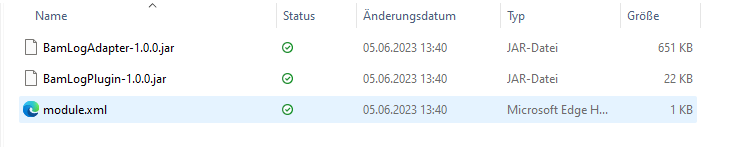
-
Inhalt der Datei
module.xml: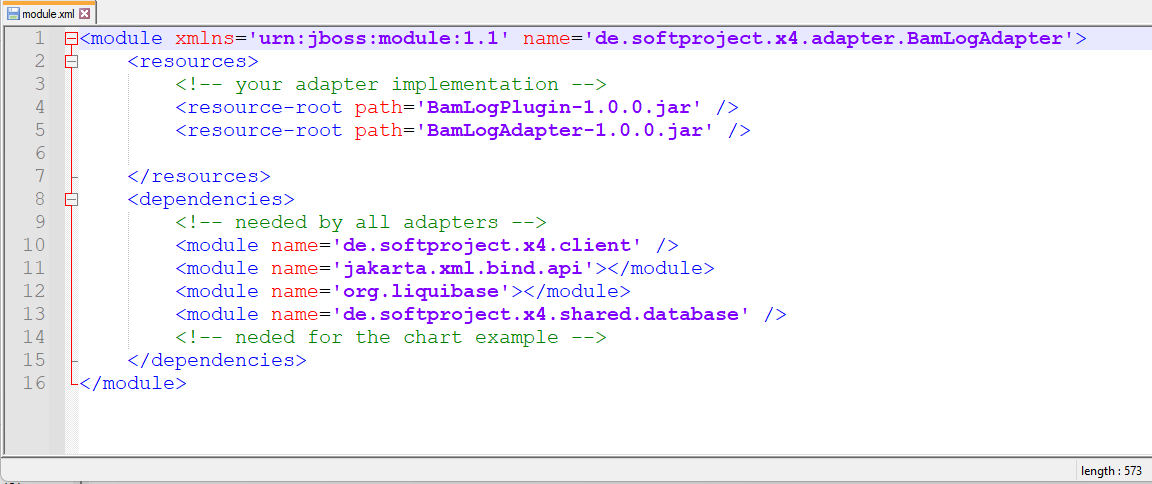
-
-
Fügen Sie den Namen des Adapters im Ordner
<Serververzeichnis>\wildfly\modules\de\softproject\plugins\mainin der Dateimodule.xmlhinzu:-
Öffnen Sie die Datei
module.xmlim Ordner<Serververzeichnis>\wildfly\modules\de\softproject\plugins\main. -
Kopieren Sie den Adapternamen in den Tag
<dependencies>:<module name="de.softproject.x4.adapter.<Name des Adapters>" export="true"/> -
Speichern Sie die Datei
module.xml.
-
-
Starten Sie Keycloak, den X4 Server und den X4 Designer.
Nun kann der Adapter im X4 Designer ausgewählt und genutzt werden.