
Sichten öffnen
In der Perspektive BPMN Designer können keine weiteren Sichten geöffnet werden, da alle relevanten Sichten standardmäßig geöffnet sind.
-
Wählen Sie in der Menüleiste im Menü View die gewünschte Sicht aus.
|
|
Projects |
In der Sicht Projects wird eine Baumstruktur des verbundenen Repositorys mit verschiedenen Elementen wie Projekten, Ordnern und Dateien angezeigt. Sie können das Kontextmenü aufrufen, indem Sie mit der rechten Maustaste auf ein Element klicken. Abhängig davon, an welcher Stelle in der Baumstruktur Sie sich befinden, ändern sich die Optionen im Kontextmenü. Über das Textfeld Filter über dem Projektbaum können Sie nach Dateien innerhalb des verbundenen Repositorys suchen. Platzhalter wie Über die Symbolleiste der Sicht Projects können Sie die folgenden Aktionen ausführen:
|
|---|---|---|
|
|
Apps |
In der Sicht Apps werden alle X4 Apps angezeigt, die zum Bündeln von Projekten verwendet werden. |
|
|
Properties |
In der Sicht Properties können Sie die Eigenschaften von markierten Prozessbausteinen und geöffneten Prozessen anzeigen und bearbeiten.
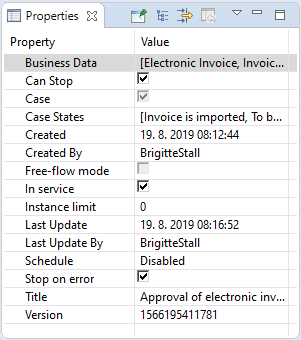
Standardmäßig werden die gebräuchlichsten Eigenschaften angezeigt. Über die Symbolleiste der Sicht Properties können Sie jedoch zusätzliche Einstellungen vornehmen:
|
|
|
Run/Debug Console |
Wird ein Prozess auf Fehler überprüft bzw. simuliert, werden in der Sicht Run/Debug Console zu jedem ausgeführten Prozess-Schritt Debug-Informationen angezeigt. Fehlermeldungen werden rot hervorgehoben, erfolgreiche Statusmeldungen grün. Wenn ein Prozessschritt ein Zwischenergebnis ausgibt, wird dieses während des Debuggens in einer temporären Datei gespeichert, die Sie über den entsprechenden Verweis ansehen können (z. B. file://1376054979039/). |
|
|
Output |
In der Sicht Output können Sie die Ergebnisse jedes einzelnen Debug-Schritts einsehen. 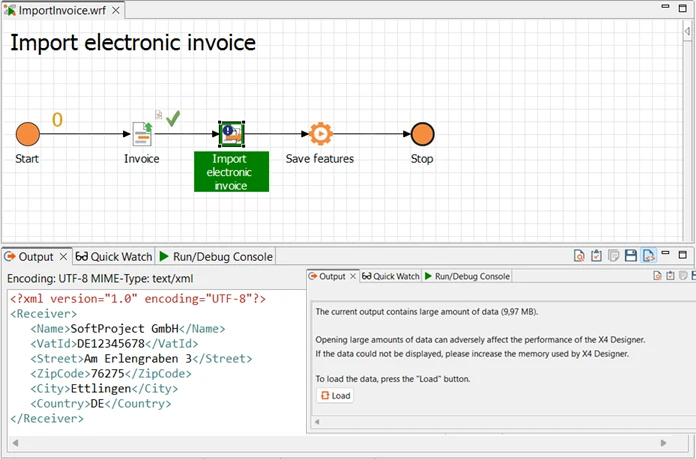
Wenn die ausgegebenen Daten größer als 1 MB sind, wird eine Warnung angezeigt. Sie können die Daten über eine Schaltfläche herunterladen.
Über die Symbolleiste können Sie außerdem die folgenden Aktionen ausführen:
Hinweis: Binäre Daten werden in der Sicht Output als hexadezimale Daten ausgegeben. Bilder und textbasierte Inhalte werden als Bild bzw. Text ausgegeben. Durch die Ausgabe binärer Daten als hexadezimale Daten wird die Performance des X4 Designers nicht beeinträchtigt.
|
|
|
Server Log |
In der Sicht Server Log können Sie den Server-Status und insbesondere Fehler im Server-Log aus dem X4 Designer heraus verfolgen. 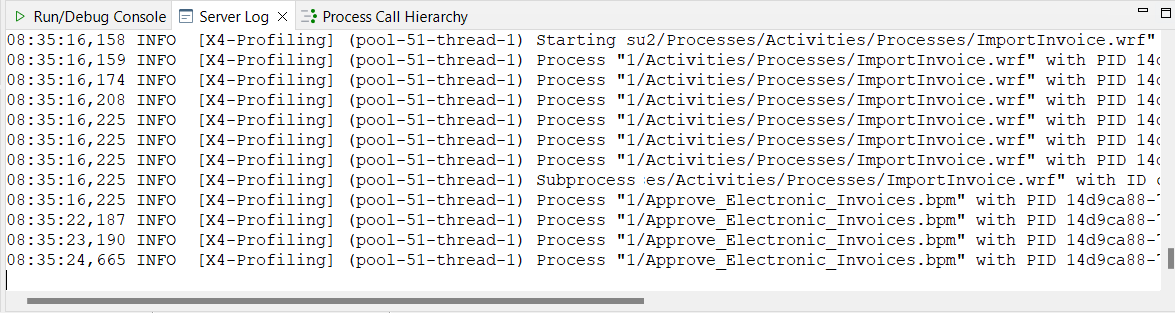
|
|
|
Process Call Hierarchy |
In der Sicht Process Call Hierarchy können Sie für jeden Prozess und Prozessbaustein im Repository anzeigen, von welchen Repository-Elementen diese verwendet werden. 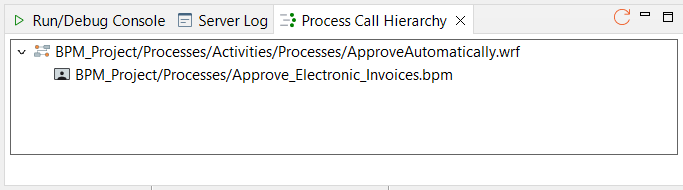
Wenn Sie in der Sicht Projects mit der rechten Maustaste auf ein Element klicken, wird ein Kontextmenü aufgerufen. Mit Process Call Hierarchy wird anschließend eine Auflistung aller Repository-Elemente angezeigt, die mindestens eine Referenz auf das markierte Element enthalten. |
|
|
Error Log |
In der Sicht Error Log können Sie im X4 Designer aufgetretene Fehler einsehen. 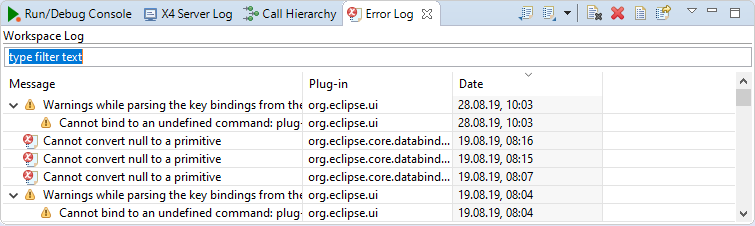
Über die Symbolleiste können Sie außerdem die folgenden Aktionen ausführen:
|
|
|
Problems |
In der Sicht Problems werden alle Fehler und Warnungen aufgelistet. Sie können die Liste der Probleme über das Filtersymbol anpassen. |
|
|
Debug Sessions |
In der Sicht Debug Sessions werden alle aktiven Debug-Sessions aufgelistet. Indem Sie in der Sicht Debug Sessions auf einen Prozess doppelklicken, wechseln Sie in die zugehörige Debug-Session. Aktive Debug-Sessions sind grau markiert. Mit dem Server verbundene, neue Debug-Sessions sind orange markiert. |
|
|
Breakpoints |
In der Sicht Breakpoints werden alle gesetzten Breakspoints aufgelistet. Sie können Breakpoints aktivieren, deaktivieren und löschen. Außerdem können Sie alle Breakpoints überspringen, ohne die Breakpoints zu löschen. |
|
|
Quick Watch |
In der Sicht Quick Watch können Sie Variablen, Parameter und dynamische Parameter mit ihren Werten während des Debuggens getrennt voneinander betrachten. Dazu wählen Sie in der Dropdown-Liste den entsprechenden Eintrag aus: 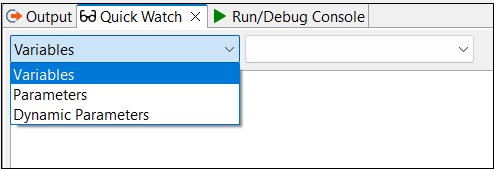
Ausgewählte Variablen werden nach jedem Debug-Schritt aktualisiert. Wenn Sie den Eintrag Parameters auswählen, können Sie über die Kontrollkästchen Project, Global und System festlegen, welche Parameter Sie anzeigen möchten: 
Enthält das Ergebnis Inhalte, die größer als 1 MB sind, wird eine Warnung angezeigt, und Sie können das Ergebnis über eine Schaltfläche herunterladen.
|
|
|
Outline |
In der Sicht Outline wird das vollständige Prozessdiagramm als Abbildung angezeigt. Sie können auf einzelne Bereiche in der Abbildung klicken und so mühelos durch den Prozess navigieren, selbst wenn die Abbildung größer ist als das Designer-Fenster. |
|
|
Base64 |
Zeichenketten Base64-kodieren oder dekodieren |
|
|
Digest |
Hash-Wert für Zeichenketten erzeugen |
|
|
Regex |
Regulären Ausdruck (Regex) auf eine Zeichenkette anwenden, um den Ausdruck zu testen oder um die Zeichenkette gemäß einem Muster direkt zu ersetzen |
|
|
URLCodec |
Zeichenketten URL-kodieren oder dekodieren |


