
Technical Process definieren: Mapping
In diesem Schritt legen Sie die letzten Prozessschritte des Technical Processes fest. Dabei soll die aus der CSV-Datei erzeugte XML-Datei mithilfe eines XSL-Mappings weiter transformiert werden, um der gewünschten Datenstruktur in der Web App zu entsprechen.
Dafür verwenden Sie ein sogenanntes Mapping bzw. XSL Stylesheet.

Hinweis:
Für komplexere Mappings ist ggf. Wissen rund um die Elemente von XSLT 2.0 erforderlich. Die komplexeren Funktionen, die für dieses Beispiel-Mapping benötigt werden, sind in der Schrittanleitung enthalten.
Vorheriger Schritt: Technical Process definieren: Buffer
Voraussetzungen:
Sie haben die vorzubereitende CSV-Beispieldatei angelegt und lokal gespeichert. Weitere Informationen finden Sie unter Beispiel: Web App Project.
Mapping anlegen
Rechtsklicken Sie auf den Technical Process
ProcessWebApp.wrfin der Sicht Projects und wählen Sie New > XSL Stylesheet….
Das Dialogfenster File Creation Wizard wird geöffnet.Bei Bedarf können Sie den Namen des Stylesheets im Feld File name anpassen.
Klicken Sie auf Finish.
✅ Das Stylesheet wird im Web App Project angelegt und öffnet sich automatisch im Editor.Wechseln Sie zurück zum Technical Process
ProcessWebApp.wrf.
Mapping einfügen
Ziehen Sie das Element

Mappingvon der Sicht Palette neben das Element
Bufferin den Editor.Klicken Sie auf das Element.
Tragen Sie einen Namen in das Feld Label in der Sicht Properties ein, z. B.
Stylesheet.Klicken Sie auf die
Schaltfläche im Feld Document in der Sicht Properties.
Das Dialogfenster Choose Transform Input wird geöffnet.Wählen Sie die zuvor angelegte .xsl-Datei
stylesheet.xsl.Klicken Sie auf OK.
Deaktivieren Sie die Checkbox
Empty Inputin der Sicht Properties.
Wenn diese Option aktiv ist, werden im Mapping nicht die Daten aus dem vorherigen Prozessschritt verwendet.
Aktivieren Sie die Checkbox
Remove X4 Processing Instructionsin der Sicht Properties.
Wenn diese Option aktiv ist, werden alle X4 Processing Instructions aus dem Ergebnis gelöscht.
Klicken Sie auf die rechte untere
 Ecke des Elements
 Buffer, halten Sie die Maustaste gedrückt und ziehen Sie eine Verbindung zum ElementStylesheet.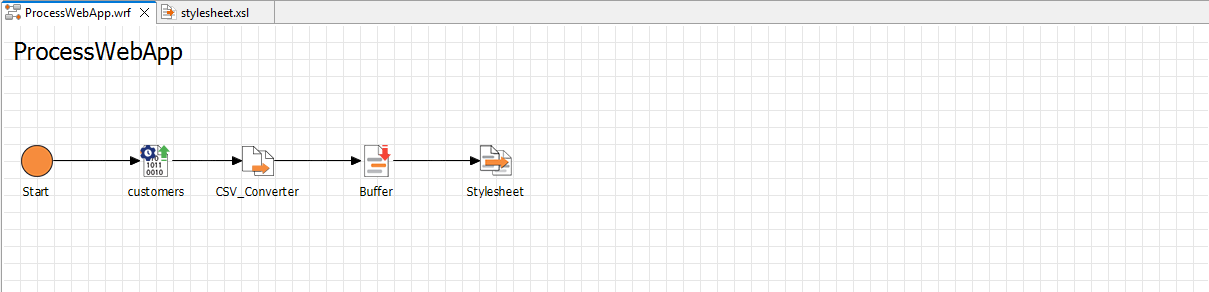
Mapping konfigurieren
Doppelklicken Sie auf das Element
Stylesheetim Technical ProcessProcessWebApp.wrf.
Die verknüpfte Dateistylesheet.xslöffnet sich im Editor.Ziehen Sie die temporär gespeicherte Datei
Buffer.xmlvon der Sicht Projects in den linken Bereich der Datei
 stylesheet.xsl.
✅ Die XML-Struktur der Datei wird im linken Bereich der Dateistylesheet.xslangezeigt.Rechtsklicken Sie auf den Eintrag
template match="/"im rechten Bereich der Dateistylesheet.xslund wählen Sie Element.
Wählen Sie
As Childin der Location Dropdown-Liste und legen Sie einen Namen für das Element fest, z. B.Ok.Rechtsklicken Sie auf das Element
Okim rechten Bereich und wählen Sie XSL Element.
Wählen Sie
As Childin der Location Dropdown-Liste und wählen Siefor-eachin der XSL Element Dropdown-Liste.Klicken Sie auf Next.
Tragen Sie den Wert
Csv/Rowim Feld select ein, um die neue Datenstruktur für jede Reihe der CSV-Datei festzulegen.Klicken Sie Finish.
✅ Eine gelbe Verbindungslinie zeigt das Mapping grafisch an.Rechtsklicken Sie auf das Element
Okim rechten Bereich und wählen SieElement.Wählen Sie
As Childin der Location Dropdown-Liste und legen Sie den Namen des Elements fest:Customer.Rechtsklicken Sie auf das Element
Customerim rechten Bereich und wählen SieElement.Wählen Sie
As Childin der Location Dropdown-Liste und legen Sie den Namen des Elements fest:Vorname.Rechtsklicken Sie auf das Element
Vornameim rechten Bereich und wählen SieXSL Element.Wählen Sie
As Childin der Location Dropdown-Liste und wählen Sievalue-ofin der XSL Element Dropdown-Liste.Klicken Sie auf Next.
Tragen Sie den Wert
substring-before(//ContactName, ' ')im Feld select ein, um den Vornamen als den ersten Teilstring aus dem FeldContactNamefestzulegen.Klicken Sie Finish.
✅ Eine grüne Verbindungslinie zeigt das Mapping grafisch an.Rechtsklicken Sie auf das Element
Customerim rechten Bereich und wählen SieElement.Wählen Sie
As Childin der Location Dropdown-Liste und legen Sie den Namen des Elements fest:Nachname.Rechtsklicken Sie auf das Element
Nachnameim rechten Bereich und wählen SieXSL Element.Wählen Sie
As Childin der Location Dropdown-Liste und wählen Sievalue-ofin der XSL Element Dropdown-Liste.Klicken Sie auf Next.
Tragen Sie den Wert
substring-after(//ContactName, ' ')im Feld select ein, um den Nachnamen als den zweiten Teilstring aus dem FeldContactNamefestzulegen.Klicken Sie Finish.
✅ Eine grüne Verbindungslinie zeigt das Mapping grafisch an.Rechtsklicken Sie auf das Element
Customerim rechten Bereich und wählen SieElement.Wählen Sie
As Childin der Location Dropdown-Liste und legen Sie den Namen des Elements fest:Firma.Rechtsklicken Sie auf das Element
Firmaim rechten Bereich und wählen SieXSL Element.Wählen Sie
As Childin der Location Dropdown-Liste und wählen Sievalue-ofin der XSL Element Dropdown-Liste.Klicken Sie auf Next.
Tragen Sie den Wert
//CompanyNameim Feld select ein.Klicken Sie Finish.
✅ Eine grüne Verbindungslinie zeigt das Mapping grafisch an.Rechtsklicken Sie auf das Element
Customerim rechten Bereich und wählen SieElement.Wählen Sie
As Childin der Location Dropdown-Liste und legen Sie den Namen des Elements fest:Adresse.Rechtsklicken Sie auf das Element
Adresseim rechten Bereich und wählen SieXSL Element.Wählen Sie
As Childin der Location Dropdown-Liste und wählen Sievalue-ofin der XSL Element Dropdown-Liste.Klicken Sie auf Next.
Tragen Sie den Wert
concat (//PostalCode, ' ' , //Address)im Feld select ein, um die FelderPostalCodeundAddresszu einem String zu verketten.Klicken Sie Finish.
✅ Zwei grüne Verbindungslinien zeigen das Mapping grafisch an.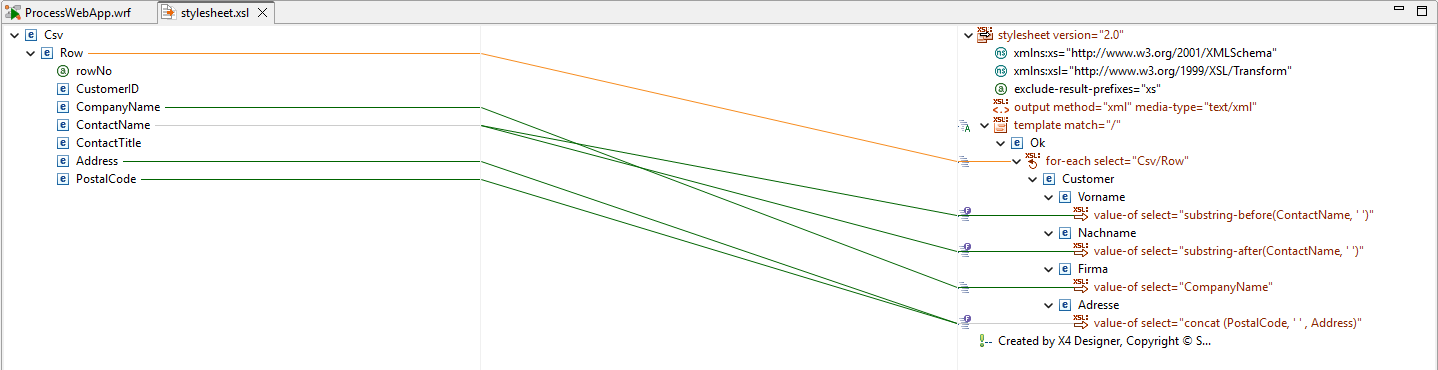
Klicken Sie auf
 Speichern.
Wechseln Sie zurück zum Technical Process
ProcessWebApp.wrf.
Nächster Schritt: Technical Process definieren: Endpunkt einfügen