
Voraussetzungen:
-
Sie haben eine Form Component im X4 Designer erstellt.
-
Sie haben den Forms Editor aus dem X4 Designer aufgerufen.
Formularelemente hinzufügen
Hinweis:
Wenn Sie ein neues Formular erstellen, können Sie das erste Control nur im vorhandenen Flow-Layout (dem grauen Bereich mit der Beschriftung Drag components into this area) im Formularbereich ablegen. Alle weiteren Controls können Sie im vorhandenen Layout oder in einem neuen Responsive-Layout ablegen. Ein neues Responsive-Layout wird automatisch erstellt, wenn Sie ein Element über oder unter einem vorhandenen Layout platzieren.
Weitere Informationen zu Layouts finden Sie unter Layouts.
-
Ziehen Sie ein Control aus dem Werkzeugbereich per Drag and Drop an die gewünschte Position im Formularbereich.
-
Lassen Sie die Maustaste los, um das Control an der gewünschten Position zu platzieren.
Tipp:
Während des Ziehens zeigt der Editor durch eine visuelle Hervorhebung die möglichen Ablagepositionen an:

Formularelemente verschieben
-
Wählen Sie im Formularbereich ein Element aus.
-
Halten Sie die linke Maustaste gedrückt, und ziehen Sie das Element an eine neue Position.
-
Lassen Sie die Maustaste los, um das Element an der gewünschten Position zu platzieren.
Formularelemente löschen
-
Wählen Sie im Formularbereich ein Element aus.
-
Wählen Sie das Symbol

✅ Das Element wird ohne weitere Rückfrage gelöscht.
Tipp:
Wenn Sie ein Element versehentlich gelöscht haben, können Sie den Löschvorgang über 
Hinweis:
-
Wenn das gelöschte Element untergeordnete Elemente enthält, werden diese ebenfalls gelöscht.
-
Ein leeres Responsive-Layout wird automatisch gelöscht.
Formularelemente konfigurieren
-
Wählen Sie im Formularbereich ein Element aus.
✅ Im Konfigurationsbereich werden die verfügbaren Attribute für das ausgewählte Element angezeigt. -
Definieren Sie die gewünschten Attribute.
Weitere Informationen zu den Attributen finden Sie in der Controls-Dokumentation.
Hinweis:
-
Pflichtfelder sind mit einem Sternchen (*) gekennzeichnet.
-
Alle Eingaben werden unmittelbar übernommen und sind im Formularbereich sichtbar.
-
Alle Eingaben werden in die
.form-Datei im X4 Designer übernommen und sind dort sichtbar.
Attribute mit Eingabehilfen konfigurieren
Viele Attribute von Controls lassen sich nicht nur als Text eingeben, sondern mit speziellen Eingabehilfen komfortabler und sicherer konfigurieren. Diese Eingabehilfen unterstützen Sie dabei, gültige Werte auszuwählen, Fehler zu vermeiden und komplexe Einstellungen schneller vorzunehmen. Je nach Eigenschaft öffnet sich automatisch die passende Auswahl- oder Suchhilfe.
Tipp:
Wählen Sie das Symbol 
Folgende Eingabehilfen sind verfügbar:
|
Eingabehilfe |
Verwendung |
Beispiel |
|---|---|---|
|
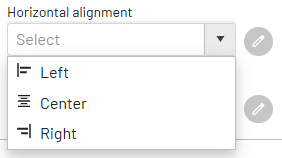
Werteliste |
Attribute mit festen Auswahlwerten
|
|
|
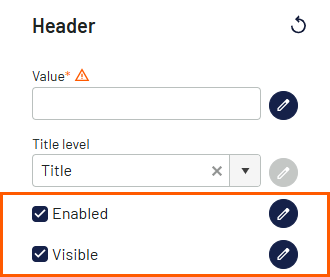
Binärwerte |
|
|
|
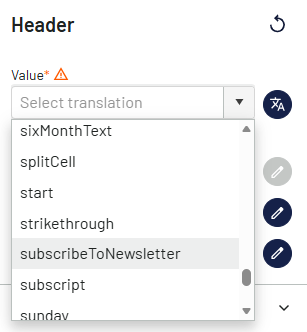
Translations |
Mehrsprachige Eigenschaften |
|
|
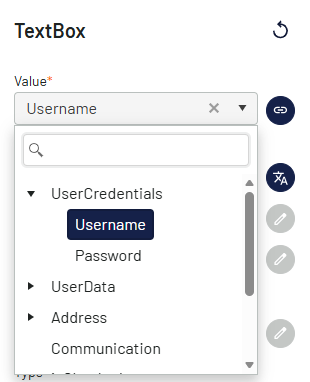
Data Binding |
Auswahl von Eigenschaften, die im View Model definiert sind |
|
|
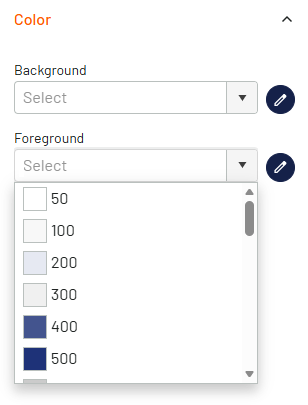
Farben |
Auswahl von Farben über folgende Möglichkeiten:
|
|
|
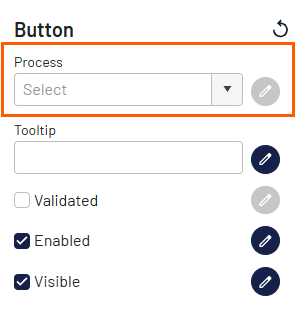
Prozesse |
Auswahl eines in einem X4 Projekt vorhandenen Prozesses |
|
|
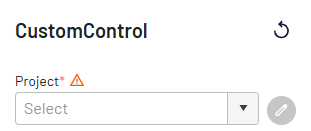
X4 Projekte |
Auswahl eines X4 Projekts für ein Custom Control |
|
Formularvorschau anzeigen
-
Wählen Sie in der Symbolleiste

✅ Eine neue Browser-Registerkarte mit einer Vorschau des Formulars wird geöffnet.
Hinweis:
In der Formularvorschau können Sie keine Daten eingeben. Die Vorschau dient dazu, sich einen Überblick über den Aufbau des Formulars zu verschaffen.