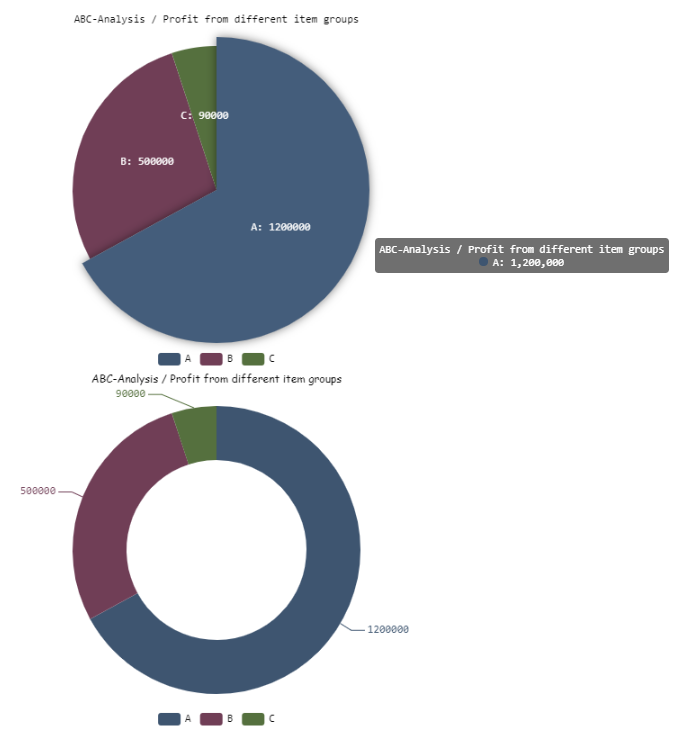
Mit einem Kreisdiagramm kann der Anteil einzelner Daten an der Gesamtheit veranschaulicht werden.
Ein Kreis-/Donutdiagramm kann folgende Elemente enthalten:
-
<Pie>: Gibt an, wie das Diagramm angezeigt werden soll. -
<Tooltip>: Definiert, wie der Tooltip für die einzelnen Werte im Diagramm angezeigt werden soll.
Allgemeine Attribute
Folgende Attribute sind für alle Elemente eines Kreis-/Donutdiagramms verfügbar:
|
Attribut |
Beschreibung |
|---|---|
|
|
Legt die Schriftfamilie fest.
Mögliche Werte:
|
|
|
Legt die Schriftgröße fest.
Mögliche Werte:
|
|
|
Legt die Breite der einzelnen Schriftzeichen fest. Mit diesem Attribut wird die Standardbreite der Schriftzeichen für dieses Control überschrieben. Mögliche Werte:
Dieses Attribut funktioniert nicht für die Elemente |
|
|
Legt die Neigung der Schrift fest. Mit diesem Attribut wird die Standardneigung der Schriftzeichen für dieses Control überschrieben. Mögliche Werte:
Dieses Attribut funktioniert nicht für die Elemente |
|
|
Legt die Schriftstärke fest. Mit diesem Attribut wird die Standardstärke der Schriftzeichen für dieses Control überschrieben. Mögliche Werte:
Dieses Attribut funktioniert nicht für die Elemente |
|
|
Definiert die Schriftfarbe. Diese Einstellung überschreibt die Standardfarbe des Farbschemas!
Verwenden Sie keine Raute vor dem Farbwert!
|
Pie
<Pie>: Gibt an, wie das Diagramm angezeigt werden soll.
Zusätzlich zu den allgemeinen Attributen kann <Pie> folgende Attribute haben:
|
Attribut |
Beschreibung |
|---|---|
|
|
Farbe des einzelnen Diagrammausschnitts Mögliche Werte: Hexadezimaler Farbwert oder Ausdruck für Data Binding (Color) |
|
|
Gibt an, welche Daten im Diagramm dargestellt werden. Die angegebene Zeichenkette bezieht sich auf eine definierte Property innerhalb der Datenquelle, die im Mögliche Werte: Data Binding |
|
|
Gibt an, ob das Diagramm als Donutdiagramm dargestellt werden soll. Mögliche Werte: |
|
|
Gibt an, ob eine Legende angezeigt werden soll. Mögliche Werte: |
|
|
Gibt den Namen an, der dem jeweiligen Wert zugeordnet ist (Datenbeschriftung). Die angegebene Zeichenkette bezieht sich auf eine definierte Property innerhalb der Daten, die für Mögliche Werte: Data Binding |
|
|
Gibt an, ob die Werte direkt im Diagramm beschriftet werden sollen. Mögliche Werte: |
|
|
Gibt an, welcher Wert des Datenobjekts visualisiert wird. Die angegebene Zeichenkette bezieht sich auf eine definierte Property innerhalb der Daten, die für Mögliche Werte: Data Binding |
|
|
Legt die Schriftfarbe der Beschriftung fest. Überschreibt die Farbe aller Beschriftungen des Charts. Mögliche Werte:
|
|
|
Legt die Breite der Beschriftung in Pixeln fest. Mögliche Werte:
|
|
|
Gibt an, was passieren soll, wenn die Beschriftung länger als die festgelegte Breite der Beschriftung ist. Mögliche Werte:
|
|
|
Legt fest, ob das Überlappen von Beschriftungen verhindert werden soll. Mögliche Werte:
|
|
|
Legt den Radius in Pixeln fest. Mögliche Werte:
|
|
|
Legt den inneren Radius in Pixeln fest. Nur relevant, wenn das Attribut Mögliche Werte:
|
|
|
Legt die horizontale Position des Diagramms fest. Mögliche Werte:
|
|
|
Legt die vertikale Position des Diagramms fest. Mögliche Werte:
|
|
|
Legt fest, ob zusätzlich zum Wert eine Prozentangabe in der Beschriftung und im Tooltip angezeigt wird. Mögliche Werte:
|
Tooltip
<Tooltip>: Kindelement von <Pie>. Definiert, wie der Tooltip für die einzelnen Werte im Diagramm angezeigt werden soll.
Für <Tooltip> lassen sich die allgemeinen Attribute (s.o.) definieren.
Beispiel
<Properties>
	<Property name="DataSource" type="Complex">
		<Property name="ABC-Analysis" type="List">
			<Property name="ItemGroup" type="String"/>
			<Property name="Profit" type="Integer"/>
		</Property>
	</Property>
</Properties>
<FlowLayout>
	<Chart fontFamily="Font03" title="ABC-Analysis / Profit from different item groups">
		<Pie data="#DataSource.ABC-Analysis" fontFamily="Font03" name="#ItemGroup" normals="false" value="#Profit">
           <Tooltip fontFamily="Font03"/>
        </Pie>
	</Chart>
	<Chart fontFamily="Font02" title="ABC-Analysis / Profit from different item groups">
		<Pie data="#DataSource.ABC-Analysis" donut="true" fontFamily="Font03" name="#ItemGroup"  normals="true" value="#Profit">
			<Tooltip fontFamily="Font03"/>
		</Pie>
	</Chart>
</FlowLayout>
Das obige Beispiel führt zu folgenden Diagrammen: