
Um Vorgänge mit X4 BPM abzubilden, ist es erforderlich, die benötigte Struktur der Fachdaten für den Business Process zu definieren. Über Domain-Model-Dateien (.domainmodel) können Sie eine dreistufige Hierarchie mit Fachdatenstrukturen inklusive der zugehörigen Beschreibung definieren und somit der Prozessdefinition hinzufügen.
Aufbau von Vorgangs-Fachdaten
Fachdaten eines Vorgangs werden in Kategorien, Gruppen und Merkmale untergliedert:
-
Kategorien gruppieren Fachdaten auf höchster Ebene und enthalten Gruppen. Jede Kategorie besitzt einen Namen, eine Position und eine optionale Beschreibung.
-
Gruppen fassen Merkmale von Fachdaten innerhalb einer Kategorie zusammen. Jede Gruppe besitzt einen Namen, eine Position und eine optionale Beschreibung.
-
Merkmale sind die konkreten Eigenschaften der Vorgangs-Fachdaten, z.B. ein Auftragsdatum innerhalb einer Merkmals-Gruppe. Jedes Merkmal besitzt einen im Domain-Model eindeutigen Namen, eine Position, eine optionale Beschreibung, einen Datentyp sowie einen optionalen Standardwert.
Verfügbare Datentypen für Merkmale sind:
-
String: Zeichenkette -
Integer: Ganzzahl -
Decimal: Fließkommazahl -
Boolean: Boolescher Wert -
DateTime: Datum und Uhrzeit
Vorgangs-Fachdaten definieren
Vorgangs-Fachdaten lassen sich sowohl für einzelne Geschäftsprozesse als auch für das gesamte Projekt bzw. mehrere Geschäftsprozesse definieren.
-
Die
.bpm-Datei in der Repository Navigator-Sicht rechtsklicken. -
Im Kontextmenü New > Domain Model wählen.
-
Gelten die Vorgangs-Fachdaten für mehrere Business Processes, wird die entsprechende
.domainmodel-Datei im Repository-Ordner Activities > DomainModel angelegt. -
Gelten die Vorgangs-Fachdaten nur für einen bestimmten Business Process, wird die entsprechende
.domainmodel-Datei direkt unterhalb des Business Processes angelegt. Nach dem Speichern wird diese direkt an denStart-Baustein des Business Processes angehängt.
Die Datei wird nun angelegt und im X4 Designer geöffnet.
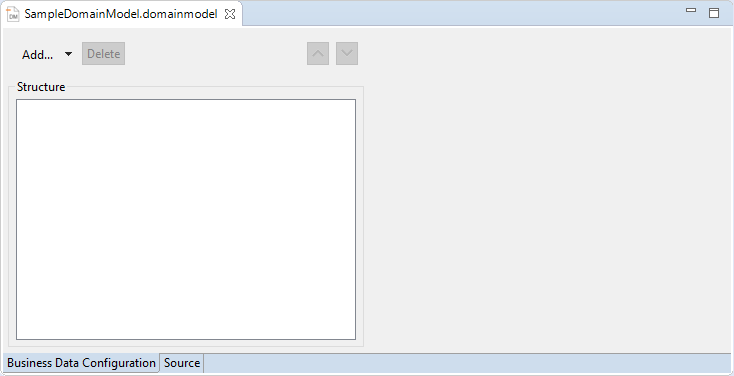
-
-
Struktur der Fachdaten und deren Beschreibung definieren:
-
Um eine neue Merkmalskategorie (Category) zu definieren, auf Add klicken oder

-
Um eine Merkmals-Gruppe (Group)zu definieren, innerhalb einer Kategorie auf Add klicken oder über
Add > Group wählen. Anschließend einen Namen (Name) und eine Beschreibung (Description) eingeben.
-
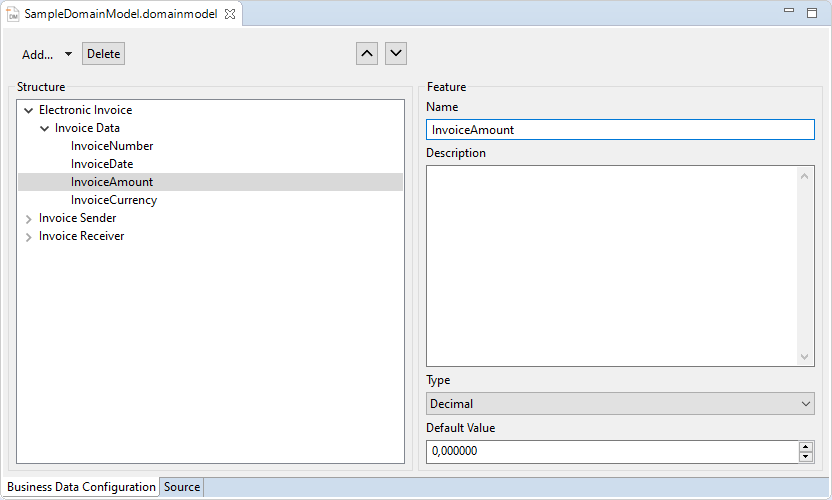
Um ein Merkmal (Feature) zu definieren, innerhalb einer Merkmals-Gruppe auf Add klicken oder über
Beispiel:
-
Um die Reihenfolge eines selektierten Elements zu ändern, auf


-
Über Schaltfläche Delete können Sie einen in der Baumstruktur selektierten Eintrag löschen.
-
-
-
In der Symbolleiste das

-
.domainmodel-Datei anschließend in den gewünschten Business Process ziehen..domainmodel-Dateien, die unterhalb des Business Processes angelegt werden, werden automatisch an denStart-Baustein angehängt. Die Fachdaten stehen somit im Prozess und den enthaltenen Human Tasks zur Verfügung.