
Für Vorgänge, die einem Prozessbeteiligten zugewiesen wurden, gibt es verschiedene Bearbeitungsmöglichkeiten. Diese werden im Folgenden näher erläutert.
Vorgang bearbeiten
Nach dem Einloggen in der Task Management Web App werden zunächst alle offenen Vorgänge in einer Übersicht angezeigt. Durch Auswählen eines Vorgangs in der Vorgangsliste werden dessen Details über mehrere Registerkarten angezeigt.
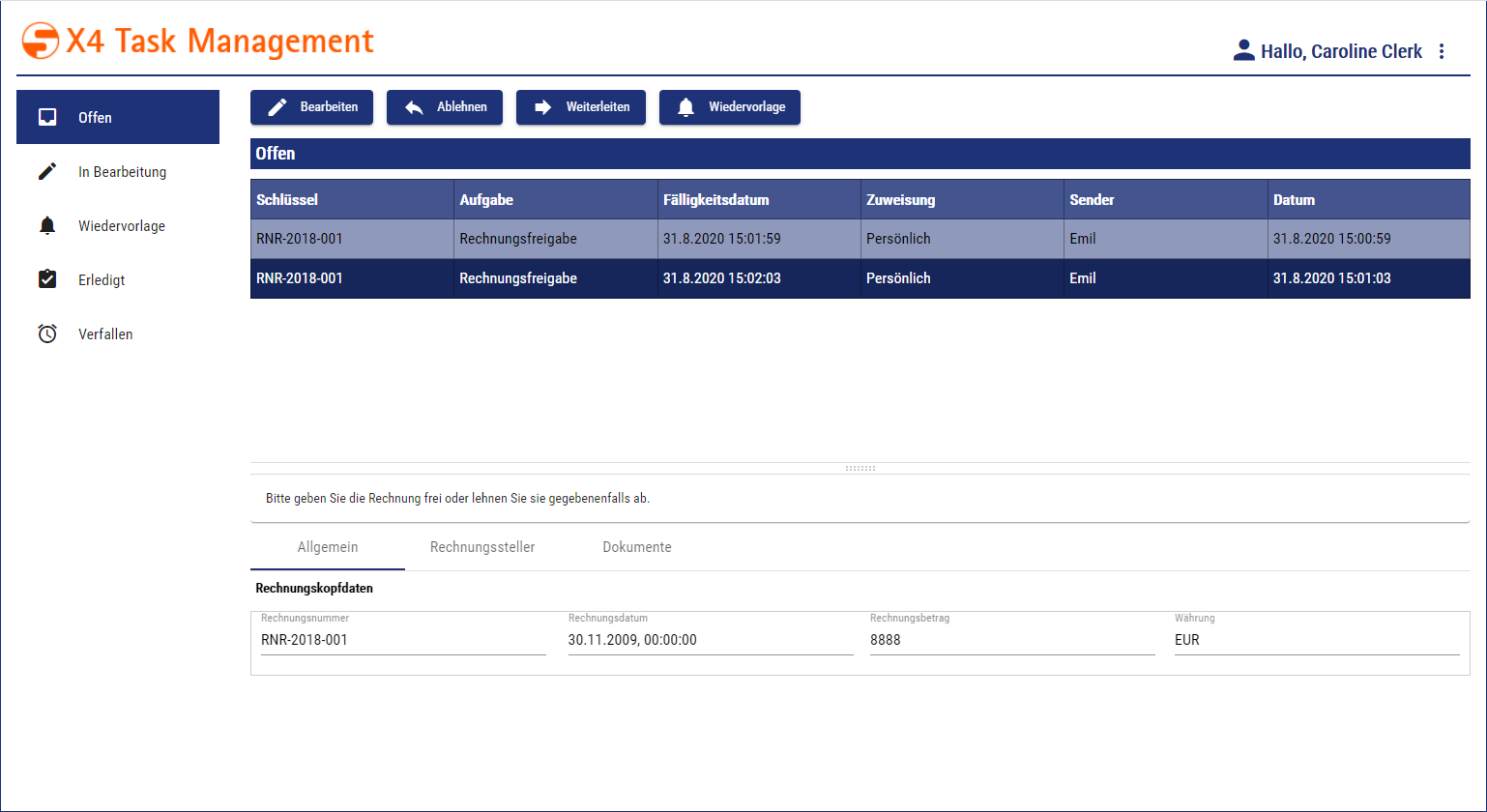
Um einen Vorgang zu bearbeiten, gehen Sie wie folgt vor:
-
Den zu bearbeitenden Vorgang in der Vorgangsliste der Übersichtsseite (Ordner
Offen) auswählen. -
Bearbeiten klicken.
-
Gewünschte Bearbeitungsmöglichkeit wählen:Freigeben: Vorgang freigebenAblehnen: Vorgang ablehnen Herunterladen: Dokument herunterladen Hochladen: Dokument hochladen und vorhandenes Dokument ersetzenDokument löschen: Dokument löschenNeues Dokument: Neues Dokument hochladen
Vorgang freigeben
Um einen Vorgang freizugeben, gehen Sie wie folgt vor:
-
Gewünschten Vorgang in der Vorgangsliste der Übersichtsseite (Ordner
Offen) auswählen. -
Bearbeiten klicken, um die Bearbeitungssicht zu öffnen.
-
Freigeben klicken.
Der Vorgang wird nun in den OrdnerErledigtverschoben.
Vorgang ablehnen
Um einen Vorgang abzulehnen, gehen Sie wie folgt vor:
-
Gewünschten Vorgang in der Vorgangsliste der Übersichtsseite (Ordner
Offen) auswählen. -
Ablehnen klicken.
Alternativ lässt sich der Vorgang auch in der Bearbeitungssicht ablehnen. Hierzu zunächst Bearbeiten und anschließend Ablehnen klicken.
Der Vorgang wird an den Vorgangsbesitzer (
Owner) zurückgesendet.
Vorgang weiterleiten
Um einen Vorgang weiterzuleiten, gehen Sie wie folgt vor:
-
Gewünschten Vorgang in der Vorgangsliste der Übersichtsseite (Ordner
Offen) auswählen. -
Weiterleiten klicken.
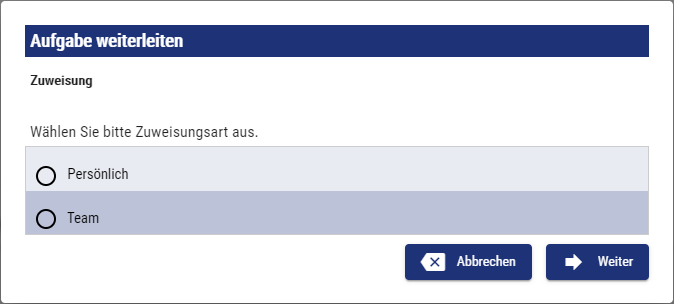
Folgender Dialog wird geöffnet:
-
Zuweisungsart angeben:Persönlich: Der Vorgang wird an einen einzelnen Benutzer weitergeleitetTeam: Der Vorgang wird an eine Gruppe weitergeleitet
-
Weiter klicken.
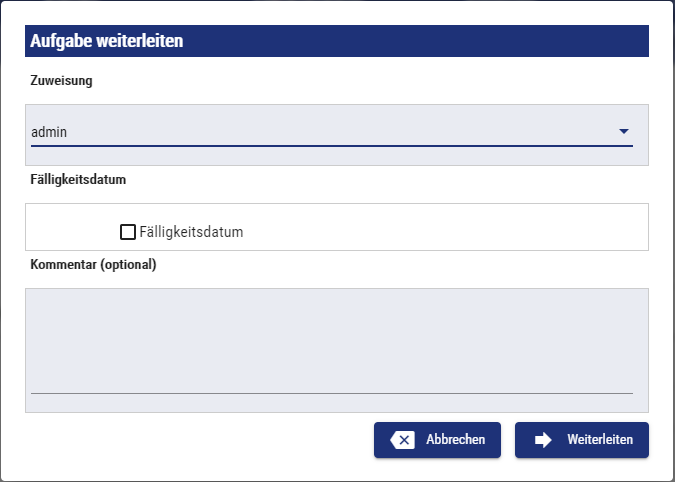
Folgender Dialog wird geöffnet:
-
Details zur Weiterleitung angeben:Unter Zuweisung den entsprechenden Benutzer oder die GruppeUnter Fälligkeitsdatum bei Bedarf die Fälligkeit des VorgangsDazu die Checkbox aktivieren und ein Datum sowie eine Uhrzeit wählen. Mit die Angaben bestätigen.Bei Bedarf einen Kommentar angeben.
-
Weiterleiten klicken.
Der Vorgang wurde an den angegebenen Benutzer bzw. an die angegebene Gruppe weitergeleitet.
Vorgang und auf Wiedervorlage setzen
Um einen Vorgang auf Wiedervorlage zu setzen, gehen Sie wie folgt vor:
-
Gewünschten Vorgang in der Vorgangsliste der Übersichtsseite (Ordner
Offen) auswählen. -
Wiedervorlage klicken.
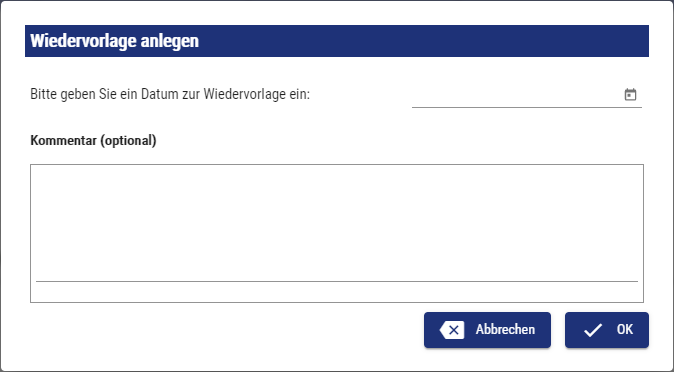
Folgender Dialog wird geöffnet:
-
Gewünschtes Datum sowie eine Uhrzeit angeben. Mit

-
Bei Bedarf einen Kommentar angeben.
-
OK klicken.
Der Vorgang wird nun in den OrdnerWiedervorlageverschoben.
Dokumente anzeigen und bearbeiten
Um die angehängten Dokumente zu einem Vorgang zu bearbeiten, gehen Sie wie folgt vor:
-
Den zu bearbeitenden Vorgang in der Vorgangsliste der Übersichtsseite (Ordner
Offen) auswählen.Wenn sich der Vorgang bereits in Bearbeitung befindet, den entsprechenden Vorgang im Ordner
In Bearbeitungauswählen. -
Bearbeiten klicken.
-
Innerhalb der Vorgangsdetails die Registerkarte Dokumente öffnen.
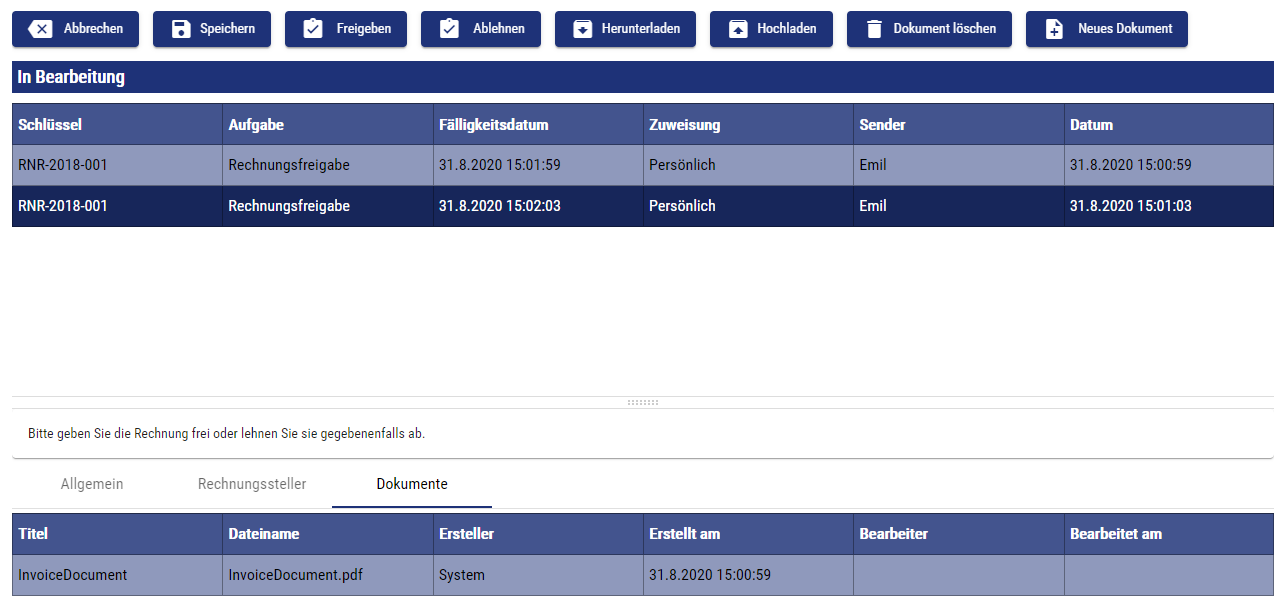
Die verschiedenen Bearbeitungsoptionen werden nun als Buttons angezeigt:Mit Herunterladen das Dokument herunterladen. Mit Hochladen ein neues Dokument aus dem Dateisystem hochladen und das vorhandene Dokument ersetzen.Mit Dokument löschen das Dokument unwiderruflich löschen.Das Löschen eines Dokumentes kann nicht mehr rückgängig gemacht werden. Löschen Sie Dokumente nur wenn Sie sicher sind, dass Sie sie nicht mehr benötigen. Mit Neues Dokument ein neues Dokument hochladen. Dazu im Dialog Neues Dokument einen Title angeben und mit Hochladen ein Dokument aus dem Dateisystem auswählen.