
Sie können festlegen, wie sich Prozesse verhalten, wenn Sie im X4 Designer im Run- oder Debug-Modus ausgeführt werden.
-
Menü Tools > Options aufrufen.
-
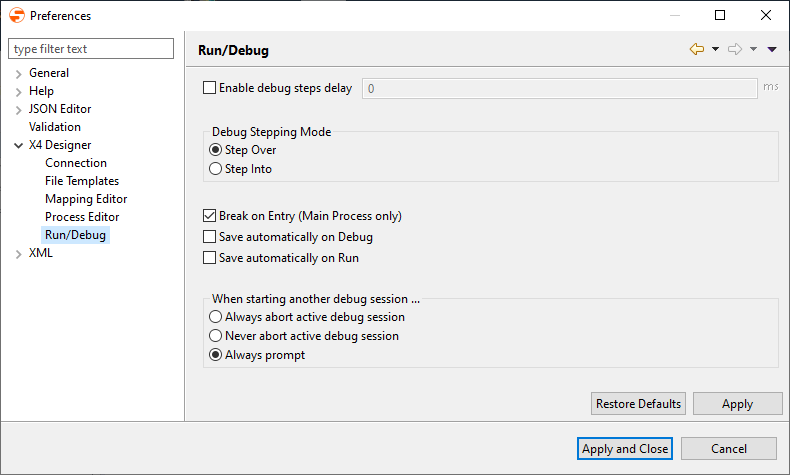
Auf der linken Seite X4 Designer doppelklicken und Run/Debug wählen.
-
Gewünschte Einstellungen vornehmen:
|
|
|
|---|---|
|
Enable debug steps delay: |
Die Verzögerung findet nur dann statt, wenn die Prozessausführung über Resume wieder fortgesetzt wird. |
|
Debug Stepping Mode: |
Standard-Anzeigeverhalten beim Debugging der Prozess-Schritte:
|
|
Break on Entry (Main Process only): |
Nach dem ersten Prozess-Schritt das Debugging anhalten |
|
Save automatically on Debug: |
Prozess automatisch vor dem Start des Debug-Modus speichern |
|
Save automatically on Run: |
Prozess automatisch vor dem Start des Run-Modus speichern |
|
When starting another debug session: |
Verhalten des Debuggers, wenn bereits ein anderer Debugging-Vorgang ausgeführt wird
Hinweis:
|
-
Apply and Close klicken, um die Einstellungen zu speichern und das Fenster zu schließen.