
So starten Sie das Update-Tool
Während der Aktualisierung wird automatisch ein Backup erstellt.
Wir empfehlen dennoch, vor dem Update ein Backup Ihrer gesamten X4-Installation zu erstellen.
-
Laden Sie das Update-Tool von https://www.softproject.de/de/x4-bpms/downloads/ in einen Ordner außerhalb Ihrer X4 BPMS-Installation herunter.
-
Gehen Sie zu dem Ordner, in dem Sie das Update-Tool gespeichert haben.
-
Öffnen Sie die Befehlszeile (Command Line Interface), indem Sie
cmdin die Adresszeile des Explorers eingeben. -
Starten Sie das Update-Tool
de.softproject.x4.update-<Version>.jarmit dem Befehljava -jar de.softproject.x4.update-x.x.x.jar.
BeispielPfad_zum_Update_Tool> java -jar "de.softproject.x4.update-x.x.x.jar"
Wenn der Pfad oder Dateiname Leerzeichen enthält, fügen Sie den Pfad oder Dateinamen in "..." ein.
So starten Sie das Update-Tool, wenn Java nicht installiert ist
Wenn Java nicht installiert ist, haben Sie zwei Möglichkeiten:
-
Java per Download installieren:
Sie können ein Java Development Kit (JDK) installieren. Wir empfehlen mindestens die Version Java 11. JDKs können heruntergeladen werden von https://adoptium.net/de/temurin/releases/?version=11 .
Nach der Installation ist Java in den Windows-Umgebungsvariablen verfügbar und kann in der Befehlszeile verwendet werden.Wenn Sie diese Option verwenden, führen Sie das Udate-Tool mit dem Befehl
java -jaraus:
java -jar "de.softproject.x4.update-x.x.x.jar"Beispiel mit Java installiert per Download
Pfad_zum_Update_Tool> java -jar "de.softproject.x4.update-x.x.x.jar"
-
Ausführen von Java über
java.exe:
Sie können das Java Development Kit verwenden, das wir mit X4 BPMS liefern.
Kopieren Sie dazu denjdk-Ordner mit derjava.exeaus dem Ordner<Serververzeichnis>\jdk\bin\java.exein einen anderen Ordner außerhalb Ihrer X4 BPMS-Installation, z.B. in den Ordner, in dem sich Ihr Update-Tool befindet.Wenn Sie diese Option verwenden, müssen Sie das Update-Tool mit folgendem Befehl ausführen:
Pfad_zum_Update_Tool>"Ordner\jdk\bin\java.exe" -jar "de.softproject.x4.update-x.x.x.jar"
Beispiel mit java.exe
Pfad_zum_Update_Tool>"Ordner\jdk\bin\java.exe" -jar "de.softproject.x4.update-x.x.x.jar"
Wenn der Pfad oder Dateiname Leerzeichen enthält, fügen Sie den Pfad oder Dateinamen in "..." ein.
Das Update-Tool führt Sie durch den Update-Prozess
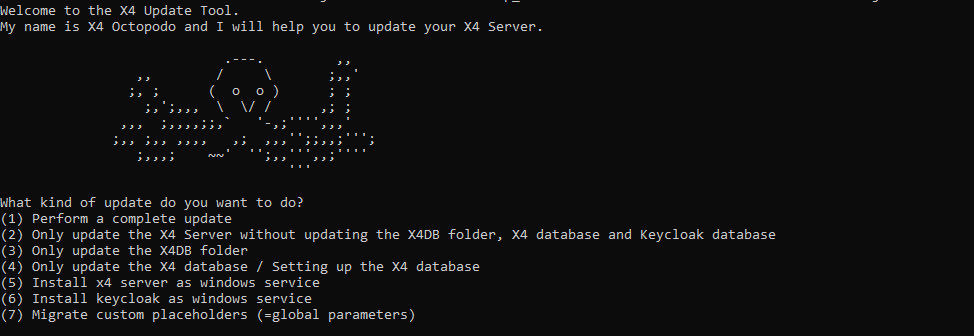
Das Update-Tool startet und führt Sie durch den Update-Prozess:
-
Geben Sie die Nummer des Updates ein, das Sie durchführen möchten, z.B. 4.
-
Das Update Tool führt Sie durch den Prozess.
Hinweis zum Update von benutzerdefinierten Dateien
Benutzerdefinierte Dateien (z.B. Adapter, Erweiterungen, Module), die NICHT in
<Serververzeichnis>\wildfly\modules\system\layers\base\de\softproject\x4\extensions\main\module.xml
genannt werden, werden NICHT migriert!
Diese Dateien müssen Sie selbst migrieren, indem Sie sie am neuen Speicherort
<Serververzeichnis>\Server\wildfly\modules\de\softproject\extensions\main\module.xml
anpassen.