
All-in-One - Interaktive Installation
Dieses Installationspaket enthält den X4 Designer, den X4 Server, den Authentifizierungsprovider Keycloak sowie vorkonfigurierte Web Apps (verfügbar im X4 Control Center) in einem Paket und wird als EXE-Datei für die Installation unter Windows bereitgestellt. Weitere Informationen zu den drei Installationskomponenten finden Sie unter Installationskomponenten der X4 BPMS.

Hinweis:
Auf der SoftProject-Website im Bereich Ressourcen > X4 Downloads finden Sie ein Video-Tutorial, das Sie in wenigen Minuten durch die Installation des All-in-One-Installationspakets führt.
So installieren Sie das Paket „All-in-One - Interaktive Installation“
Fordern Sie das Paket All-in-One - Interaktive Installation von der SoftProject-Website im Bereich Ressourcen > X4 Downloads an.
Öffnen Sie nach Erhalt des Pakets die EXE-Datei, um sie auszuführen.
Die Installationsroutine wird gestartet.Wählen Sie Next, um den Installationspfad anzugeben.
Hinweis:
Standardmäßig wird die X4 BPMS unter dem Pfad C:\X4 installiert. Sie können den Installationspfad jedoch auch ändern, indem Sie über Browse einen anderen Pfad auswählen oder im Textfeld einen neuen Pfad eingeben.
Gehen Sie mit Next zum nächsten Schritt, in dem Sie die Installationskomponenten auswählen können.
Da Sie das All-in-One-Paket installieren möchten, das alle Komponenten umfasst, nehmen Sie hier in der Regel keine Änderungen vor.Gehen Sie mit Next zum nächsten Schritt, in dem Sie weitere Aufgaben auswählen können.
Im Dialogfenster Select Additional Tasks können Sie unter Additional Icons angeben, ob ein Desktop-Symbol für den X4 Server und den X4 Designer angelegt werden soll.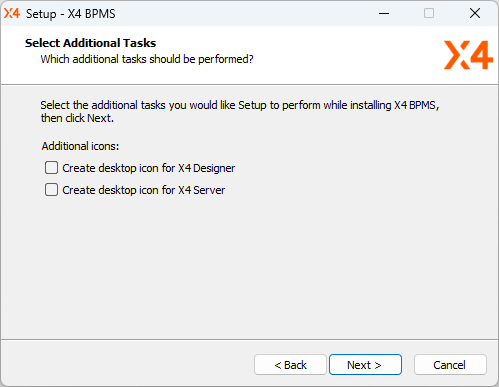
Hinweis:
Bei der erstmaligen Installation der X4 BPMS sind die Kontrollkästchen Create desktop icon for X4 Designer und Create desktop icon for X4 Server standardmäßig aktiviert. Haben Sie bereits zuvor eine Version der X4 BPMS installiert, sind sie deaktiviert, wie im Screenshot gezeigt.
Gehen Sie mit Next zum nächsten Schritt.
Im Dialogfenster Ready to Install können Sie die Angaben, die Sie in den vorherigen Schritten gemacht haben, abschließend überprüfen.
Wenn Sie Änderungen vornehmen möchten, können Sie mit Back zu dem Dialogfenster zurückgehen, in dem Sie etwas ändern möchten.Klicken Sie auf Install, um die Installationsroutine zu starten.
Wählen Sie die Komponenten aus, die gestartet werden sollen, und beenden Sie die Installation mit Finish.
Die X4 BPMS ist jetzt installiert, und die Komponenten, die Sie im letzten Schritt ausgewählt haben, werden automatisch gestartet.
Falls Sie keine Komponenten ausgewählt haben, starten Sie die gewünschten Komponenten manuell.